Surface DiaL是Surface平板电脑的配件产品,也是一款输入设备,同样能够实现对艺术应用到多媒体播放等多种控制,但是有不少win10系统用户却遇到无法与Surface Dial配对的情况,该怎么处理呢,本教程就给大家分享一下
win10系统无法与Surface Dial配对的具体解决方法吧。
你知道,我们无法确切地说出造成问题的原因,但我们可以做的是引导你完成一些简单的方法,使Surface Surface再次有用。在开始之前,请确保内部正确安装了两节AAA电池。
1、你的PC是否支持蓝牙4.0 LE?
这就是问题,Surface Dial仅适用于Win10 Anniversary Update以及后来支持Bluetooth 4.0 LE的计算机。因此,在执行任何其他操作之前,应检查是否支持此操作。我们应该指出LE代表低能耗。
启动设备管理器
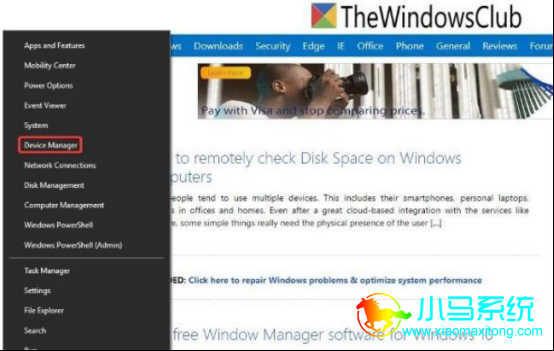
2、右键单击“开始”按钮,然后从选项列表中单击“设备管理器”选项;
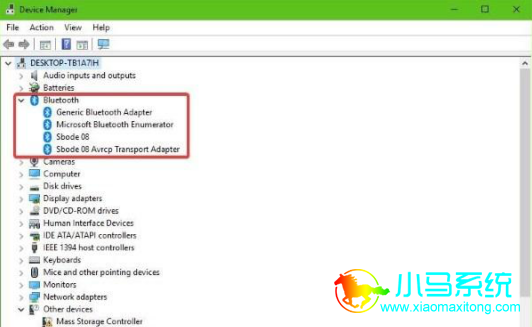
3、找到Microsoft Bluetooth LE Enumerator;
4、在设备管理器中,单击蓝牙,然后从下拉列表中查找Microsoft Bluetooth LE Enumerator。 如果它不存在,那么你需要购买支持此标准的Win10计算机。
2、检查你的蓝牙是否已打开
请记住,Surface Dial通过蓝牙连接到你的计算机。 因此,最好检查你的蓝牙设备是否已打开。
检查蓝牙是否已打开并验证配对
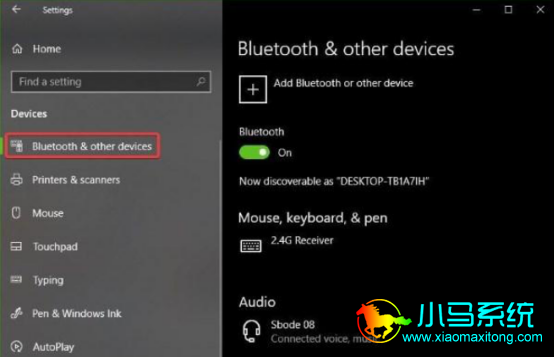
按Windows键+ I打开“设置”应用,然后从菜单中选择“设备”。 从那里,单击蓝牙并确保切换开关设置为开。
配对表面刻度盘
按住电池旁边的配对按钮。 等待几秒钟,直到蓝牙指示灯开始闪烁。 现在,返回计算机上的蓝牙部分,然后单击蓝牙或其他设备。
单击添加蓝牙,然后选择Surface Dial。 从这里开始,按照任何说明进行操作,然后在一切结束时单击“完成”。
继续,检查你的设备是否正常工作。
3、你的Surface Dial是否已连接到另一台计算机?
将蓝牙设备同时连接到两台不同的计算机是不明智的。 对于整体用户体验而言,这并不是一个好兆头,因此最好的步骤是将Surface Dial与当前未使用的系统断开连接。
现在,如果一切都失败了,那么Win10计算机上的蓝牙适配器就有可能出现故障。 我们建议你使用通过USB连接到系统的第三方设备,然后检查是否可以解决拨号问题。
经过上面的方法将就可以解决
win10系统无法与Surface Dial配对这个问题了,有碰到一样情况的用户们可参阅以上内容来解决。如果你喜欢我们的教程,欢迎关注我们的网站哦。