企业邮箱不像免费邮箱或VIP邮箱那样有固定的域名,客户端无法自动判断出收发服务器地址,很多小伙伴都对企业邮箱的相关操作很不熟悉,对此小编为大家准备了
企业邮箱设置Foxmail的详细方法(流程以TOM企业邮箱为例)
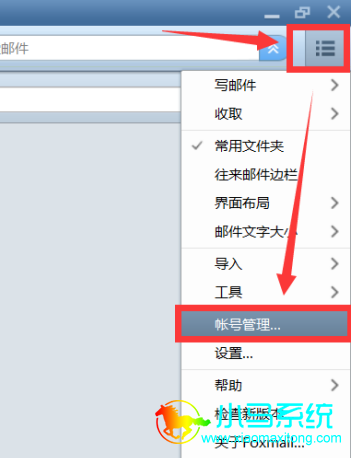
1.打开你的客户端,点击右上角的功能按钮,点击“账号管理”。如果你之前没有设置过客户端,请直接从第3条看起,打开Foxmail会直接弹出输入账号、密码页面
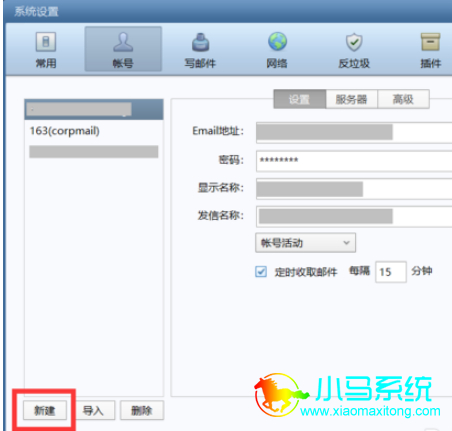
2.在新打开的系统设置页面,点击“新建”
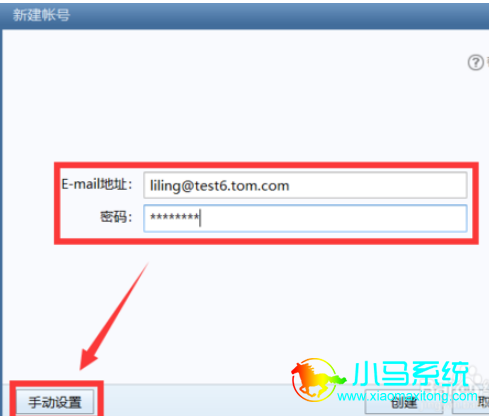
3.在新建账号页面,输入完整的邮箱账号和密码,点击“手动设置”
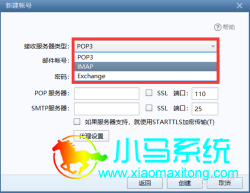
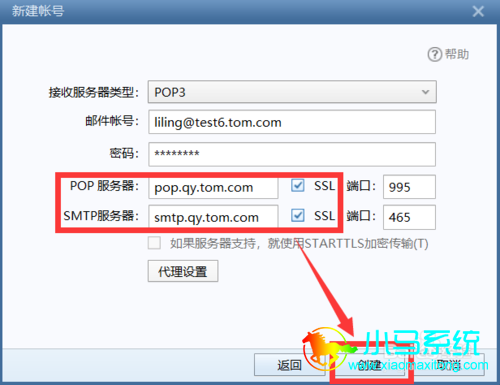
4.接收类型一般会默认为POP3的,可以根据需要改成IMAP
多说一句,POP3是把邮件下载到电脑本地,收发的邮件都只在自己的电脑上可以看,保密度更好;IMAP是邮件与服务器同步,在客户端里可以看到邮件,从网页登录邮箱也能看到
5.POP服务器:pop.qy.tom.com
IMAP服务器:imap.qy.tom.com(类型选IMAP)
SMTP服务器:smtp.qy.tom.com 以上是TOM企业邮箱的收发服务器地址,各家的服务器地址不同,可从邮箱帮助中心查自己公司邮箱的收发服务器 建议勾选SSL,邮件加密传输更安全(如果你的企业邮箱支持的话),设置好服务器地址,点击“创建”
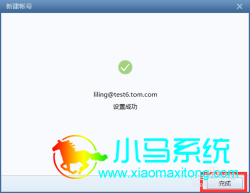
6.在弹出的设置成功页面,点击“完成”
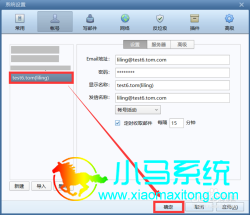
7.在创建的用户列表中,会显示创建好的邮箱账号,点击“确定”可完成创建,就可以使用客户端收发邮件了
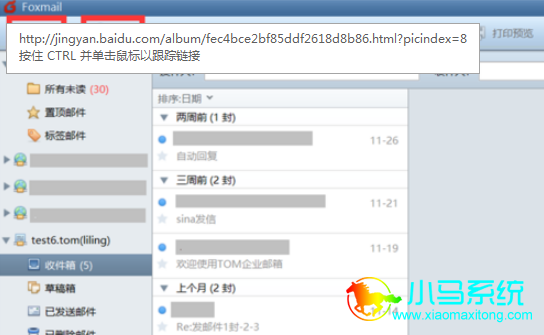
8.客户端页面左侧可以看到你的企业邮箱,可以收取邮件或写邮件
以上就是关于
企业邮箱设置Foxmail的操作。如果你觉得小编的教程还是不错的,可以关注我们的官网哦,小编定期更新实用的教程。