现在win10系统的用户迅速增加,不少用户都在感受着win10所带来的全新体验,其中有着不少创新功能,例如Cortana(微软小娜),这是一款智能的个人助理,当我们遇到某些问题时可以向Cortana对话询问并解决,但是最近有人找小编反映说他们的开始菜单和cortana助手失灵了,那么我们应该如何解决这个问题呢?
操作步骤如下:
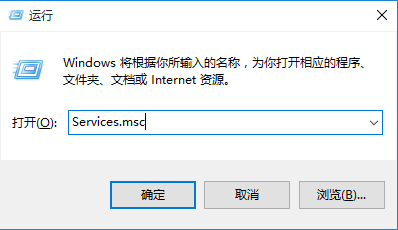
1、首先,我们可以在win10桌面上鼠标右键“此电脑”图标,并在菜单中选择“管理”选项,或者使用组合键“Win+R”打开运行窗口并输入“services.msc”按回车键或确定调出计算机管理;
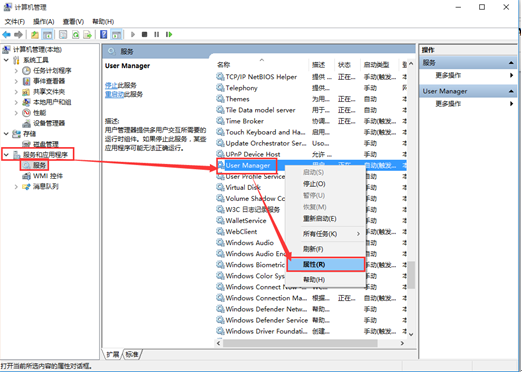
2、然后,我们可以打开计算机管理窗口后,展开左侧列表“服务和应用程序”选项,然后点击“服务”选项,在右侧服务列表中找到“User Manager”服务选项,再用鼠标右键菜单选择“属性”选项(如下图所示);
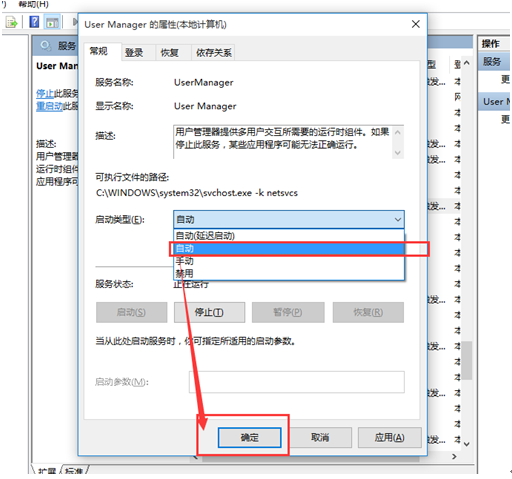
3、接下来,我们需要打开User Manager属性窗口后,切换至“常规”选项卡,并修改启动类型为“自动”状态,然后点击确定,在刚才弹出的“关键错误”提示窗口中点击“立即注销”,最后,我们只需要重新开机即可修复该问题。
上面的步骤,就是关于修复开始菜单和小娜助手的解决方案,大家根据自己的需要进行设置,其实以后碰到开始菜单和小娜助手失灵的情况,都可以使用这个方法,大家还有不会的地方都可以来给小编留言或者私信哟。