最近有一些Win10系统用户反映,当电脑处于空闲状态时,硬盘会进行疯狂读写,很是奇怪的操作,并且大部分的网友都不知道如何处理,网络上的相关内容也比较,为了帮助大家解决问题,小编整理了解决
win0电脑空闲时硬盘疯狂读写问题教程。
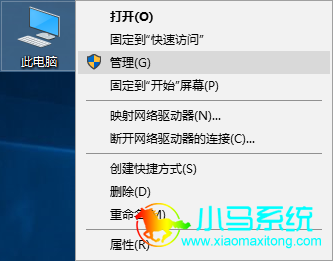
一、右键点击此电脑,在弹出的菜单中点击“管理”。
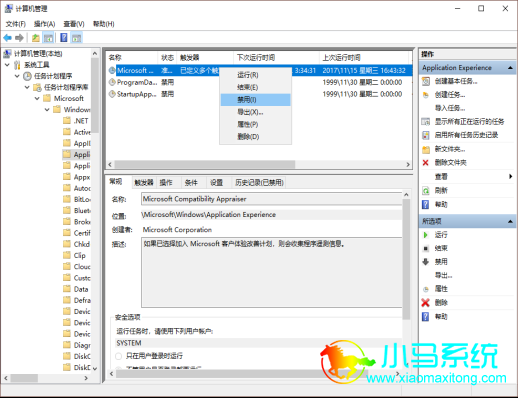
二、在计算机管理窗口,依次展开“计算机管理→系统工具→任务计划程序→任务计划程序库→Microsoft→Windows→Application Experience”,在右侧找到“Microsoft Compatibility Appraiser”,右键选中将其“禁用”。
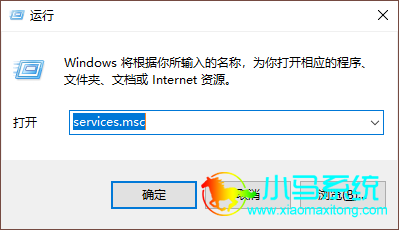
三、按快捷键“win+r”唤出运行,输入“services.msc”,点击确定。
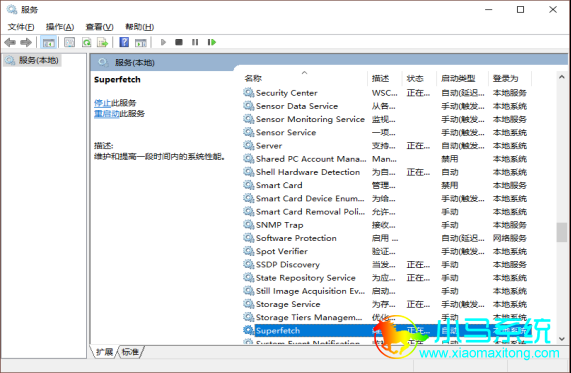
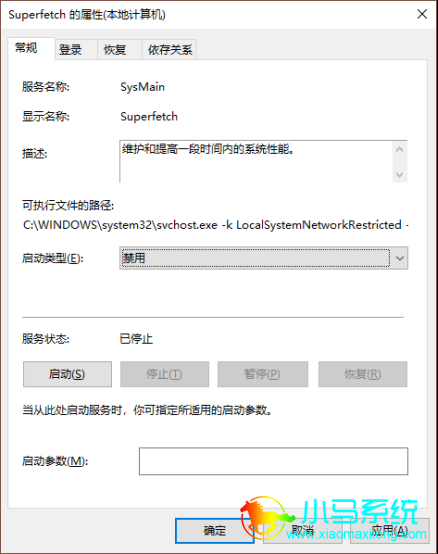
四、然后在弹出的服务窗口中,按“s”找到并双击打开“Superfetch”。
五、在Superfetch的属性中,将启动类型改为“禁用”,然后关闭该服务。
以上就是小编给大家带来的
win0电脑空闲时硬盘疯狂读写问题的解决办法。如果遇到电脑空闲时硬盘疯狂进行读写,为了避免硬盘出现问题,最好根据以上方法将服务关闭。喜欢我们教程的小伙伴赶紧关注我们吧。