Axure 是一个专业的快速原型设计工具,如果你对产品原型有所了解的话,你一定不会陌生。对于很多初学者来说,学会基本的设置,但是设置具体的某一种原型制作起来就不知道怎么下手。下面小马一键重装教你
Axure制作数字选择器原型的详细教程。
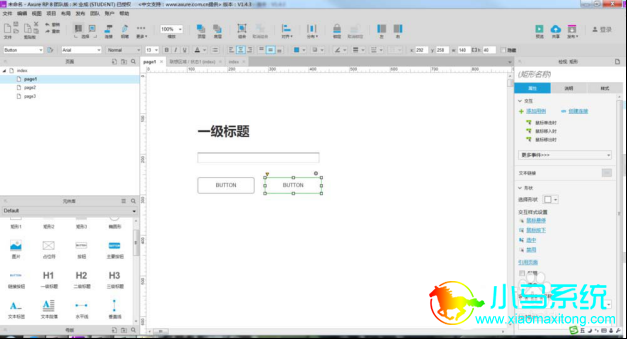
1、首先创建一个空白页面,在工作区域内拖入本次要使用的元件元素,主要有标题、输入框以及按钮,如下图所示。
2、元件元素准备完成后,对元件的样式进行设置
3、元件样式设置完成后,然后给各元件的名称进行设置
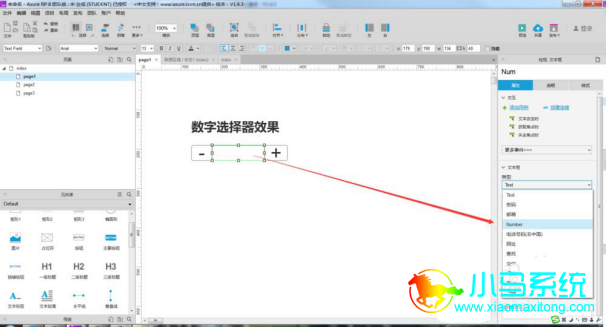
4、下面给输入框的类型进行设置,其实可以设置成数字,这样输入框中就只能输入数字了,当然文本也可以,但效果就不一样了,自己摸索一下,如下图所示。
5、下面就开始给两个按钮的交互事件进行设置了,首先给加号的按钮做单击交互事件,如下图所示,需要变量来控制。
6、然后在给减号按钮的单击交互事件进行设置,同样需要变量控制,上面就是输入框中值加一,这里就是减一,
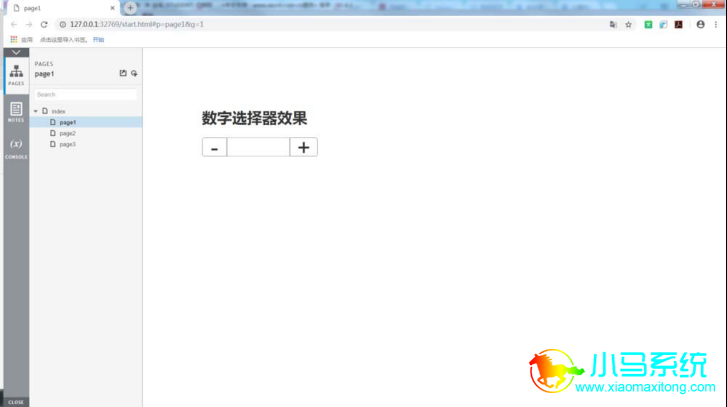
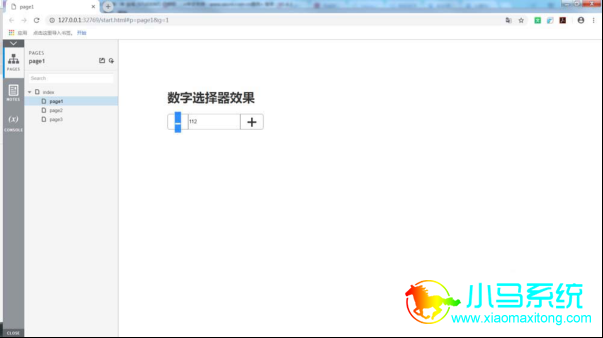
7、准备工作完成,f5预览一下效果,如下图所示。
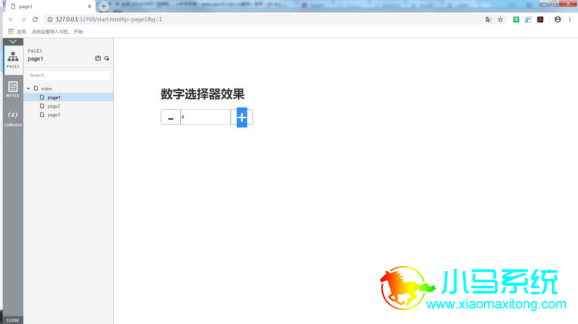
8、点击加号的时候,数字会从1开始加,点一下加一次,如下图所示。
9、点击减号的时候,就会在当前值的基础上减一,也可以自己输入一个数字,然后在减,如下图所示。
上面就是使用
Axure制作数字选择器原型的图文教程,如果你对这个软件有兴趣,可以访问我们的网站,查找关键词就可以了。