很多小伙伴习惯于在电脑上安装虚拟机软件来实现双系统操作,却不知道现在win10系统中有自带的虚拟机,可以让用户感受其他操作系统的魅力。但是在默认的情况下,这个功能是关闭了,需要我们手动启动,下面是小编整理的关于
win10开启自带虚拟机的方法。
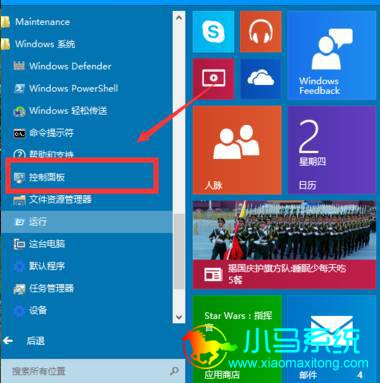
一、点击开始菜单键,然后选择在所有应用中找到“Windows 系统”,打开之后,找到并打开“控制面板”。
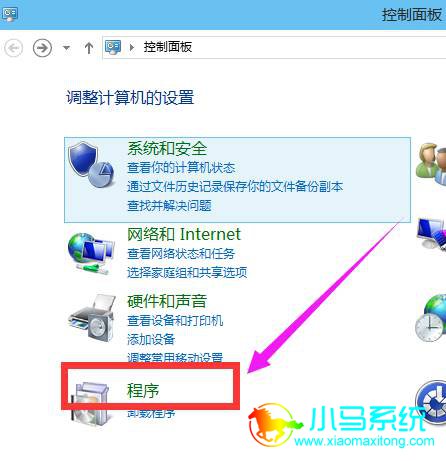
二、在控制面板中,选择打开程序。
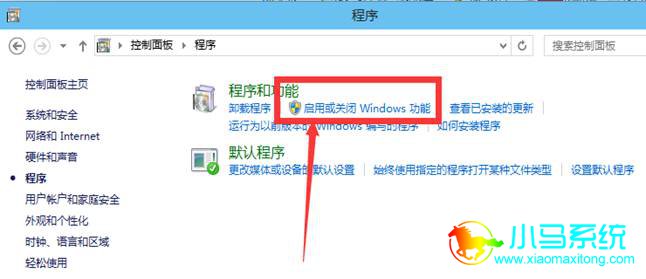
三、在程序中,找到“启动或关闭windows功能”,点击打开。
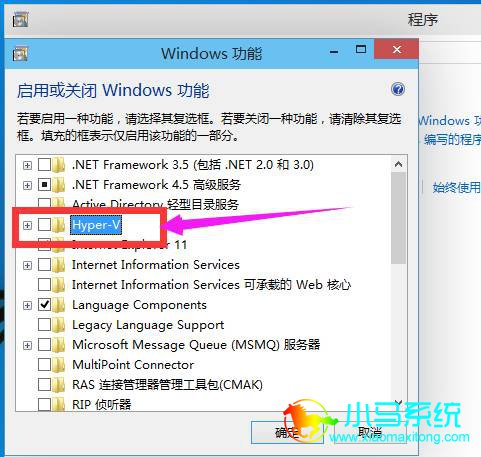
四、找到Hyper-V,勾选上。点击“确定”。等待一段时间后,安装完成,点击重启电脑。
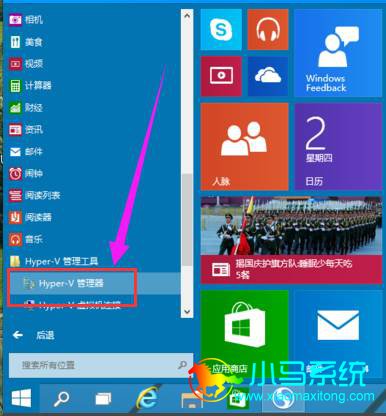
五、重启电脑之后,可以在所有应用中看到有一个“Hyper-V 管理工具”打开,然后点击Hyper-V管理器。就可以看到虚拟机已经能够用了。
以上就是小编给大家带来的
win10开启自带虚拟机的方法。如果想要使用虚拟机功能,可以直接在win10中进行开启,无须使用其他软件。喜欢我们教程的小伙伴不要忘记关注我们的网站哦。