现在越来越多人开始使用PDF制作文件,方便观看还可以一定程度上限制大家复制,防止文件泛滥。市面上各种PDF转换器软件,每个功能大致相同,今天小编就以迅捷PDF转换器为例,教你
迅捷PDF转换器分割PDF文件的方法。
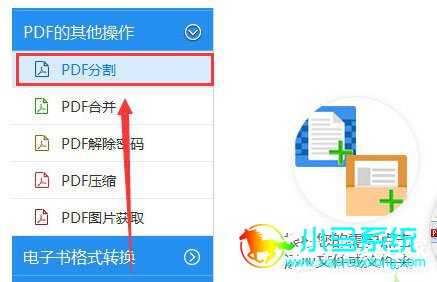
1、运行软件,然后需要点击软件左侧的“PDF的其他操作”选项,接着点击里面的“PDF分割”功能,进行接下来的PDF文件分割操作;
2、接下来需要点击“添加文件”按钮,将需要进行进行分割处理的PDF文档添加到软件界面当中;
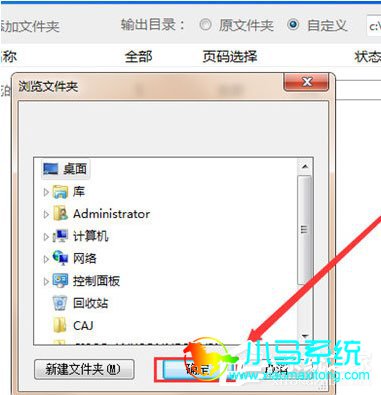
3、文档添加完毕后,用户可以点击右上角的文件夹图标,对分割的PDF文档存储位置进行修改;
4、最后点击“开始转换”按钮,软件就会将PDF文档分割成多个PDF文档页面。
以上就是
迅捷PDF转换器分割PDF文件的全部内容了,按照以上的方法操作,你就能轻松的掌握把迅捷PDF转换器分割PDF文件的方法了