电脑和wifi已经成为现代生活不可缺少的一部分。当你处于一个没有路由器的地方,手机想要连接网络,你就可以考虑使用
Win10创建WiFi热点。但是在默认的情况下,win10系统开启WiFi热点都是提示没有找到支持的无线网卡。为此,大家不妨参考下文方法来操作。
如果您对计算机不太了解,这样一个简单的方法可以让您在Windows 10中创建一个WiFi热点。只要Windows的“设置”中一个开关就能将笔记本电脑或带WiFi的台式电脑转变为热点。
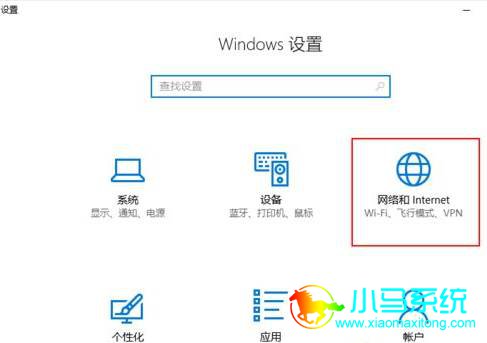
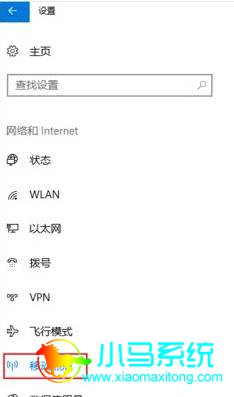
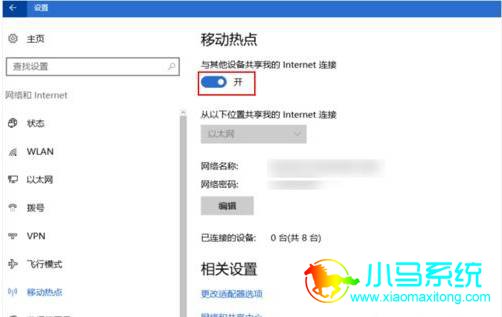
打开“移动热点”窗口。选择“开始”按钮,然后依次选择“设置”-“网络和 Internet”-“移动热点”。
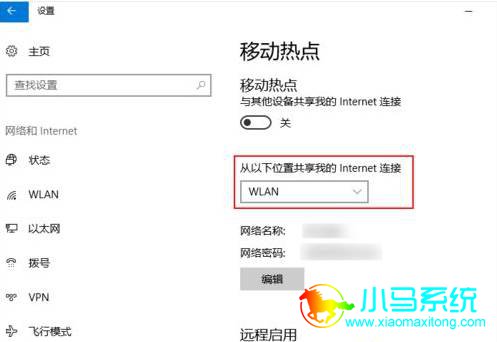
选择想要共享的连接。在“从以下位置共享我的 Internet 连接”的下列列表中,选择你想要共享的 Internet 连接。
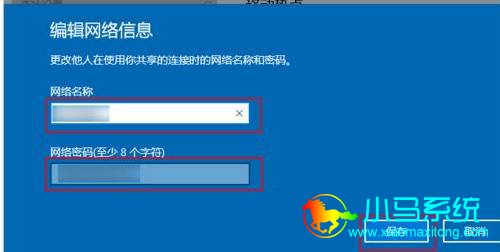
输入网络名称和密码。选择 “编辑”,输入新的网络名称和密码,然后选择“保存”。
打开开关。将“与其他设备共享我的 Internet 连接”的开关设置为开。
以上就是关于
Win10创建WiFi热点的操作。完成上面的操作步骤之后,要在其他设备上进行连接,请转到该设备的无线局域网中设置、查找并选择网络名称、输入密码,然后进行连接就可以了。