最近有网友反映,明明Guest用户是启用状态,但是使用Guest用户访问共享目录的时候却出现提示“
未授予用户在此计算机上的请求登录类型”,出现这种问题很简单,我们修改一下用户的权限就能解决问题,如果你不知道如何操作,就认真看看小编的教程吧。
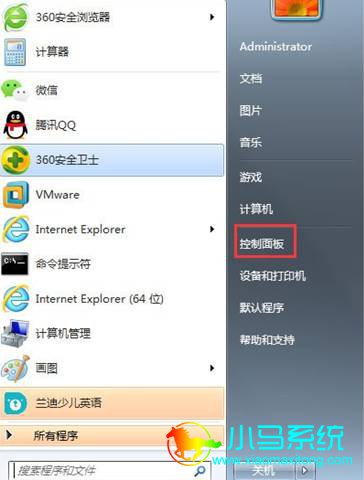
1、桌面左下角,打开开始程序,找到“控制面板”,然后打开;
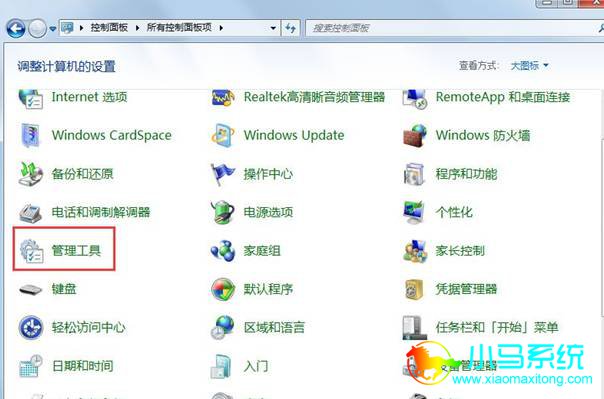
2、打开“控制面板”中的“管理工具”;
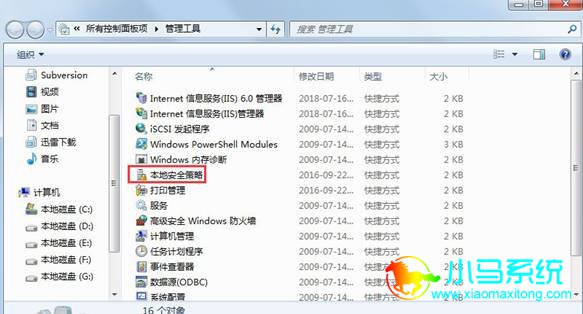
3、在“管理工具”中选择“本地安全策略”;
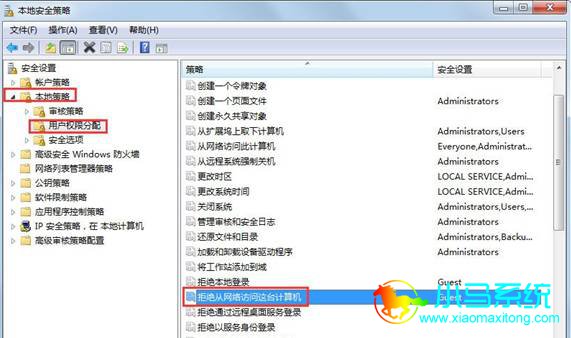
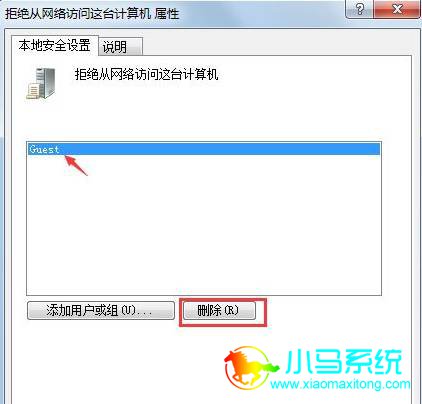
4、选择“本地安全策略”——“本地策略”——“用户权限分配”,在右边的选项框中,双击“拒绝从网络访问这台计算机”;
5、将“拒绝从网络访问这台计算机”中的GUEST用户删除,点击“确定”即可。
以上就是Win7提示“
未授予用户在此计算机上的请求登录类型”的具体解决方法,按照以上方法进行操作,相信即可解决无法登录的问题了,喜欢我们教程的小伙伴不要忘记关注我们哦。