任务管理器在电脑使用中比较频繁,你可以利用这个查看电脑性能、服务、应用程序等,有些用户在电脑上设置权限,部分用户无法使用,你需要获得管理员权限,更有写用户直接把这个功能停用,下面小编教你
任务管理器被管理员停用的解决方法。
方法一:通过设置本地组策略编辑器解决
1、按Win+R键打开运行,输入“gpedit.msc”;
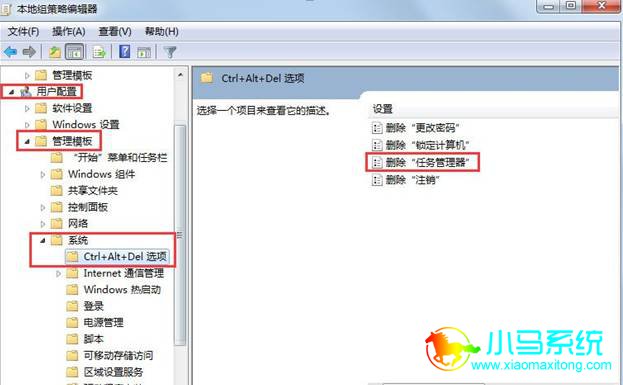
2、点击“用户配置-》管理模板-》系统-》CTRL+ALT+DELE”,在右侧选择“删除任务管理器”;
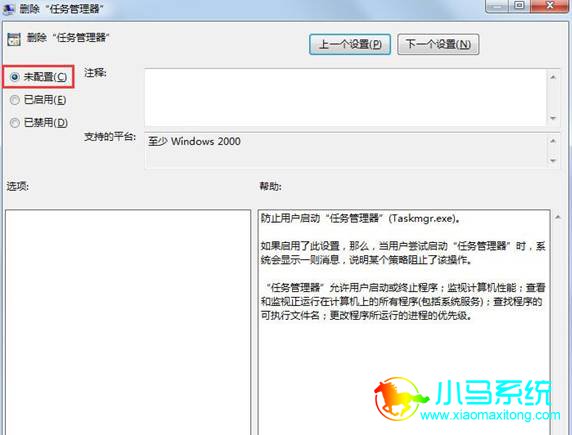
3、双击进去“删除任务管理器”,改为“未配置”,点击确定就解决问题了。
方法二:通过修改注册表解决
1、按Win+R键打开运行,输入“regedit”,点击确定;
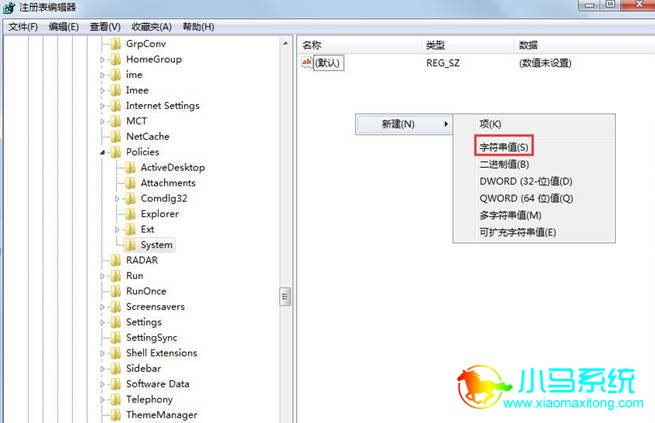
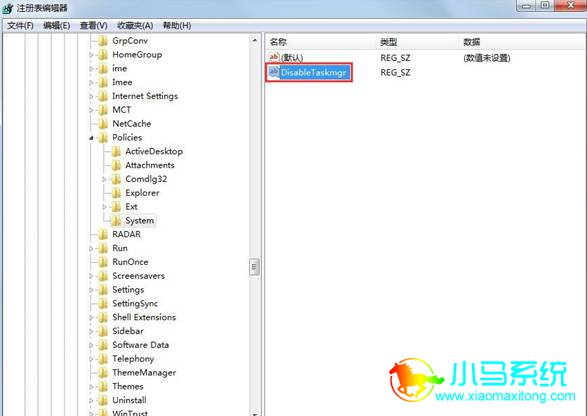
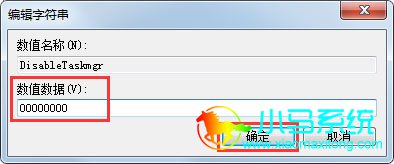
2、进去注册表编辑器之后,点击“HKEY_CURRENT_USERSoftwareMicrosoftWindowsCurrentVersionPolicies”,然后在Policies文件夹上新建项System,在System上新建字符串DisableTaskmgr;
3、将DisableTaskmgr的值设置为00000000,点击确定之后,重启电脑就不再出现任务管理器已被系统管理员停用的问题了。
以上就是Win7系统
任务管理器被管理员停用的具体解决方法。以上两种方法,小伙伴们自行选择就可以,如果第一种方法不能解决,你就可以尝试第二种,还有其他的电脑系统问题,可以访问我们的网站,输入关键字就可以了。