在使用Win7系统电脑的时候,有时候由于USB供电不足,导致
电脑提示集线器端口上电涌,如果说确认了电脑主板上的USB硬件及USB驱动程序安装正确无误的话,则可以通过本文介绍的方法来解决这个问题。
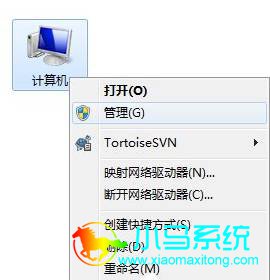
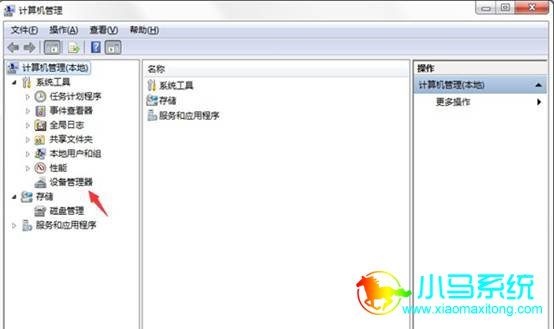
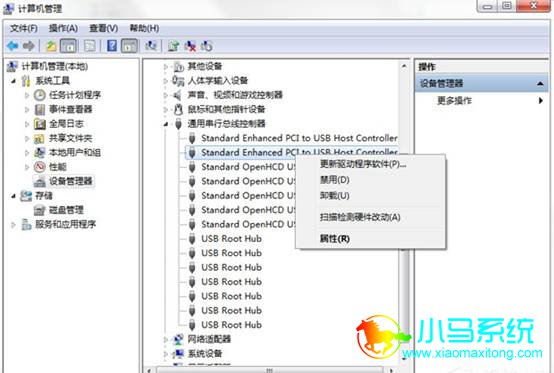
1、在电脑图标右击鼠标,从弹出的快捷菜单中选择“管理”,然后点击“设备管理器”;
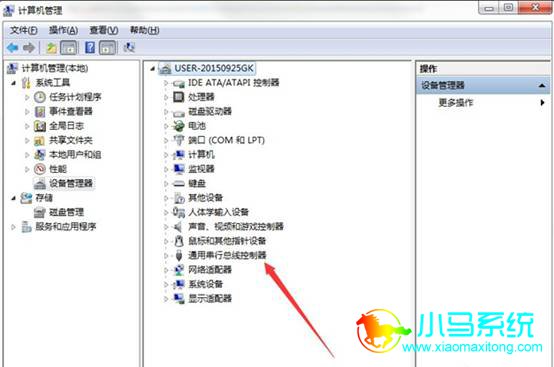
2、打开设备管理器后,点开“通用串行总线控制器”;
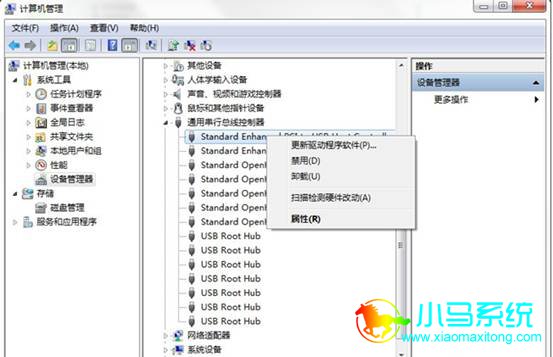
3、找到此电脑的USB管理控制器共有两个,先点击第一个控制器,从弹出的快捷菜单中选择“属性”按钮;
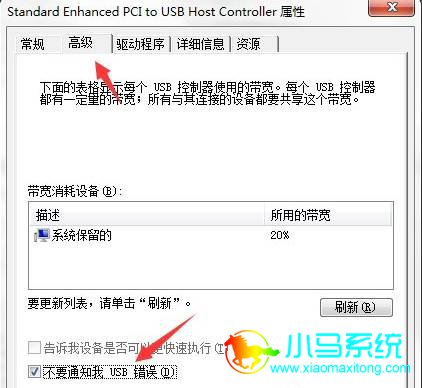
4、弹出属性设置对话框,切换到“高级”选项卡,勾选“不要通知我USB错误”,最后点击“确定”按钮即可完成设置;
5、接下来点击第二个控制器,从弹出的快捷菜单中选择“属性”按钮;
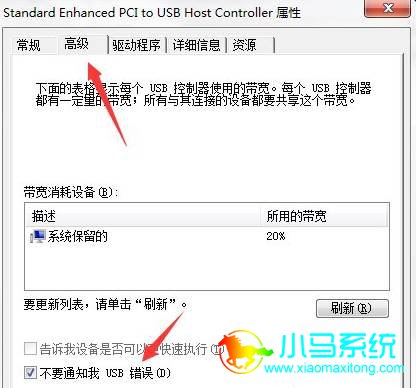
6、弹出属性设置对话框,切换到“高级”选项卡,勾选“不要通知我USB错误”,最后点击“确定”按钮即可完成所有USB控制器的设置。
以上就是关于
电脑提示集线器端口上电涌的解决方法。小编最后还需要再次提醒大家,在屏蔽弹出警告信息的时候,一定要先弄清楚是否USB供电不足导致,如果是则需要新增外置电源供电来解决这个问题。