网络上有关于制作PPT的各种模板,对于大部分用户来说直接稍微修改就能达到使用的效果,所以有些小伙伴忽视制作的方法,对于一些简单操作都不知道如何下手,接下来是小编准备的关于
PPT表格添加项目符号的方法。
1、打开PPT,建立空白演示文稿;
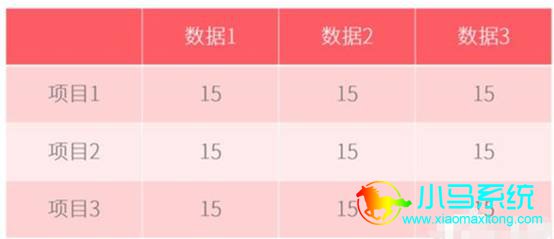
2、在幻灯片中插入一个表格;
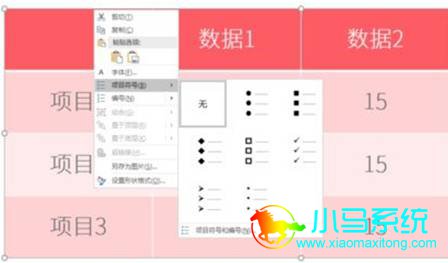
3、选中表格,点击右键,点击【项目符号】;
4、点击其中一种样式,即可为表格中的内容添加项目符号;
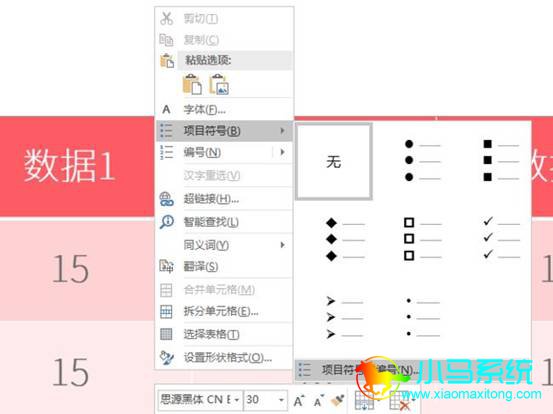
5、不过,整张表格添加项目符号意义不大,可以为其中的一些特殊数据添加特殊的项目符号。将光标置于需要添加项目符号的单元格,点击鼠标右键,点击【项目符号】—【项目符号和编号】;
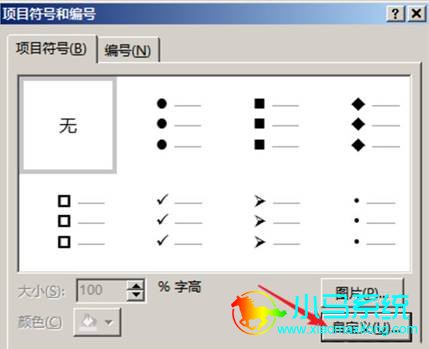
6、在打开的窗口中点击【自定义】;
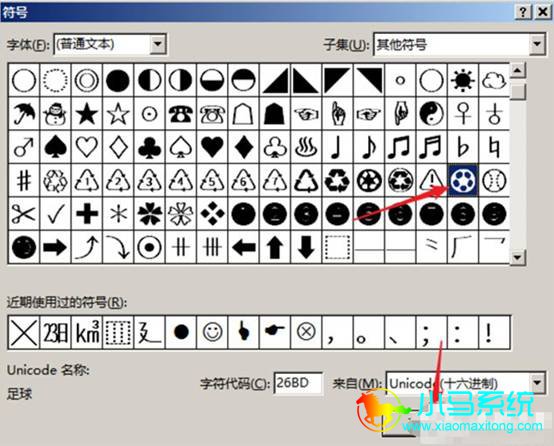
7、在打开的窗口中选择一种特殊的符号,点击【确定】;
以上就是
PPT表格添加项目符号的全部内容,按照以上的方法操作,你就能轻松的掌握PPT表格添加项目符号的方法了。