作为一名程序猿,MySQL是必须了解的一款开源免费的数据库,也是目前使用用户最多的数据库。当然了,对于sql server等大型数据库来说,MySQL有些不足,但是其中很多的操作都是相通的。下载安装Mysql数据库一直是很多同学的困扰,因为官网下载页面都是英文,很多小伙伴都被困住,只能网上找资源,但网络上的资源有些不是完整的。对此,小编准备了
官网下载Mysql数据库步骤。
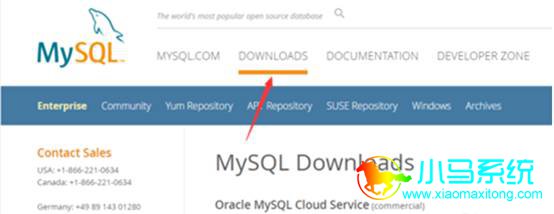
首先我们我访问,mysql 的官方网站,并且找到首页导航栏目的“downloads“标签,并选择。
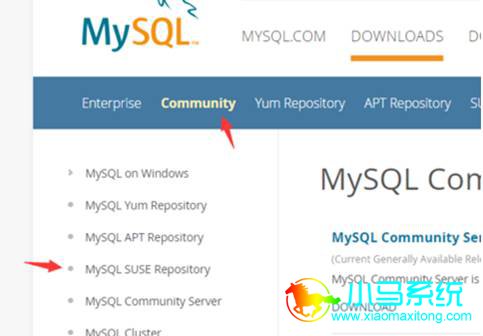
一次找到下级菜单的“Community ”和左侧菜单第五个“MySQL Community Server”,如图
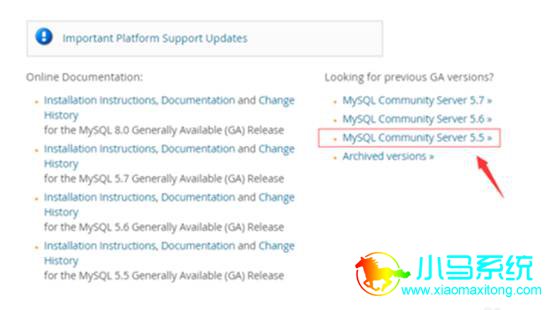
在右侧菜单中选择自己需要下载的mysql版本,本文以“MySQL Community Server 5.5 ”为例,单击会进入下载列表。如图
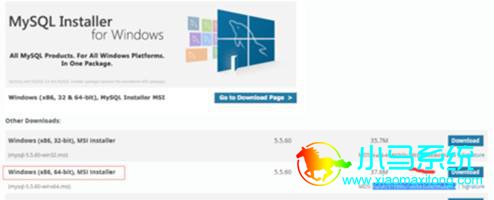
在选在列表中,选择匹配自己电脑环境的mysql数据库安装包,并进行下载,我的机器是windows64位系统,所以选择“Windows (x86, 64-bit), MSI Installer“,如图
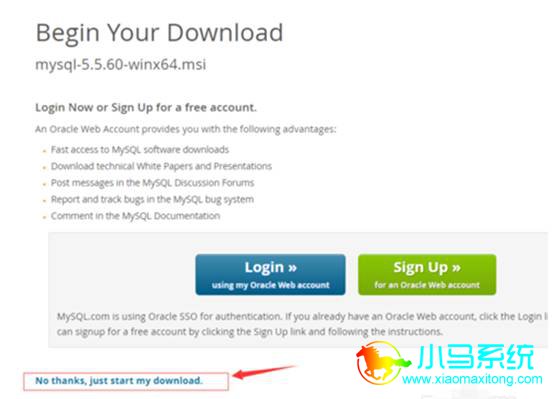
选择下载页面的“No thanks, just start my download.”可以跳过注册步骤。如图
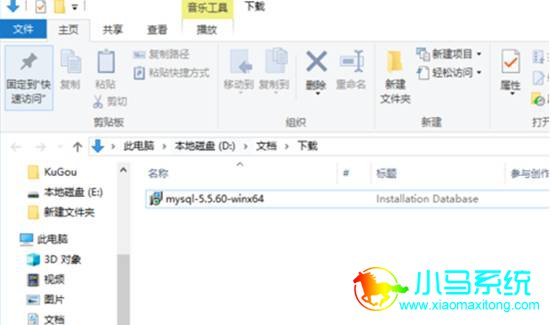
将下载后的exe文件,放入自己的安装文件夹,这样我们就下载好了mysql数据库,下一步只要运行安装就可以了。如图
以上就是关于
官网下载Mysql数据库步骤。对于很多英文和小编一样有待提高的小伙伴来说,希望这个详细步骤可以帮助你。其实,对于满是英文的页面,你可以下载英文转换软件来帮助你,还能间接提高你的单词量。