工作上我们都会需要共享文件,当文件内容比较大的时候,我们可以直接开启共享访问。最近有网友反映,在启用共享访问的时候出现提示错误1061,导致共享访问无法正常启用。所以小编今天就整理了下面的教程,
Win7无法启用共享访问提示错误1061的解决方法。
1、按【Win】键+【R】键,打开【运行】;
2、输入“regedit”;
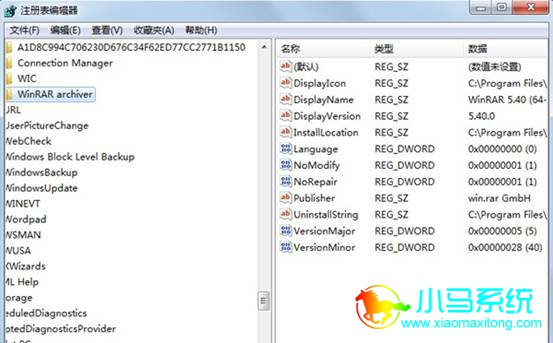
3、按【确定】或回车键,进入【注册表编辑器】;
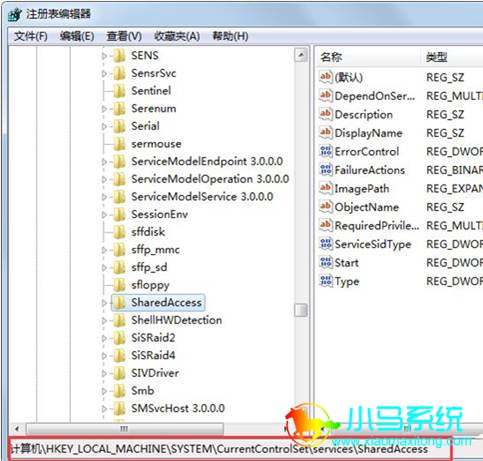
4、在【注册表编辑器】窗口左侧依次点击展开目录HKEY_LOCAL_MACHINE--SYSTEM--CurrentControlSet--Services--SharedAccess;
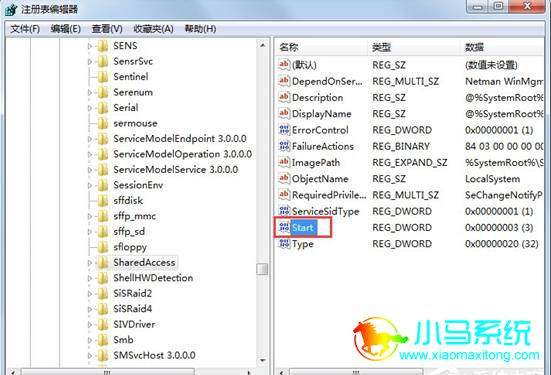
5、在窗口右侧双击打开【Start】;
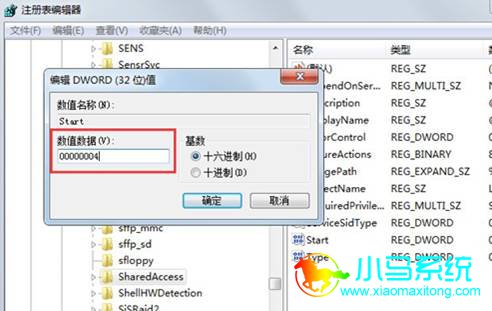
6、将【数据数值】修改为“00000004”,点击【确定】,即可解决电脑无法启用共享访问提示错误1061问题。
以上就是
Win7无法启用共享访问提示错误1061的具体解决办法,方法过程很简单,只要按照文章所述操作即可。喜欢我们教程的小伙伴不要忘记关注我们的网站哦。