大家平时用Windows自带播放器看视频的时候,全屏播放的好好地,突然屏幕暗掉,关闭休眠屏幕以后,又跳出屏幕保护,除了在桌面设置不使用屏幕保护以外,那么我们又要怎样只在播放器下关闭屏幕保护功能呢?下面的教程将告诉各位如何在播放器看视频的时候屏蔽屏幕保护功能。推荐:
小马一键重装系统
操作步骤如下:
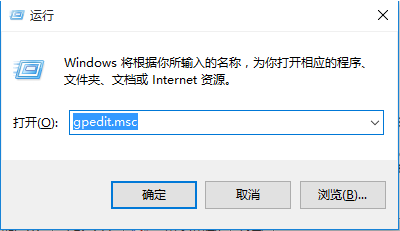
1、首先打开开始菜单中的运行,在运行对话框中输入gpedit.msc,回车进入组策略编辑器;
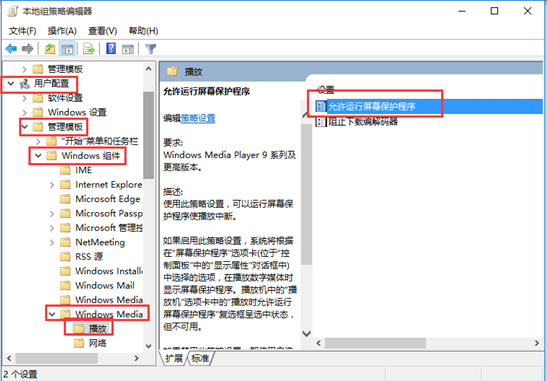
2、然后在打开的组策略编辑器中,依次展开左侧的“用户配置-管理模版-windows组件-windows Media Player-播放”,然后双击左侧的“允许运行屏幕保护程序”项;
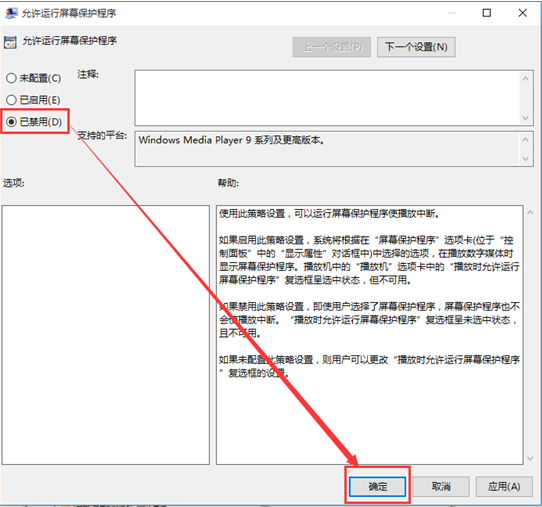
3、在弹出来的窗口中选择“已禁用”,保存退出即可。
搞定以上步骤之后,再次使用电脑自带的播放器时,就不会弹出屏幕保护程序了,而你平时的屏幕保护则不会受影响,是不是很实用很贴心呢,大家有需要的话赶紧设置一下吧。