无论是什么系统在你刚刚安装好系统,没有进行设置的话,电脑就会时不时的给你推送一些消息,各种消息都有,大多会是一些无关紧要的消息,小编个人认为是一种困扰。所以小编今天教大家
win10设置消息免打扰方法。
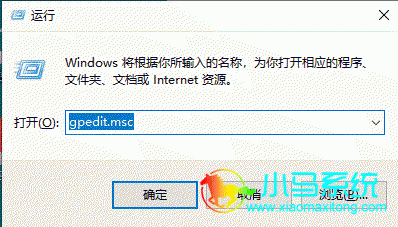
1、首先按组合键“win+r”打开运行,然后输入 gpedit.msc打开组策略编辑器。如图所示:
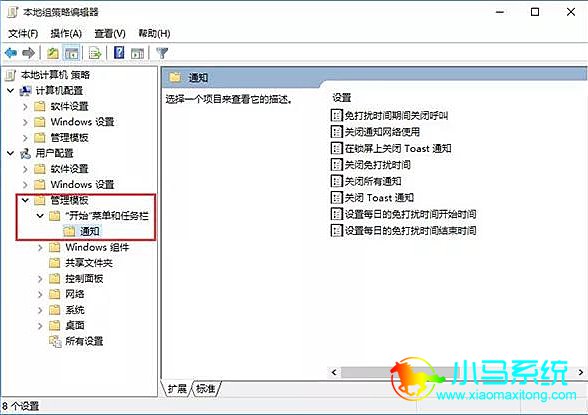
2、在本地组策略编辑器窗口依次展开用户配置,然后找到管理模板,然后打开“开始”菜单和任务栏,最后找到通知。如图所示:
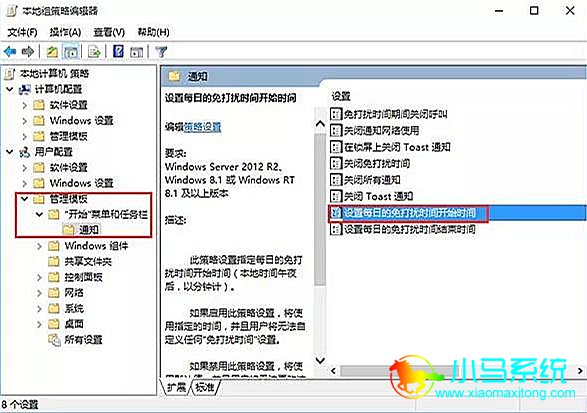
3、需要先点击选中“通知”,然后在右侧窗口,就可以看到“设置每日的免打扰时间开始时间”和“设置每日的免打扰时间结束时间”,先后分别双击打开设置窗口,这里以第一项为例。如图所示:
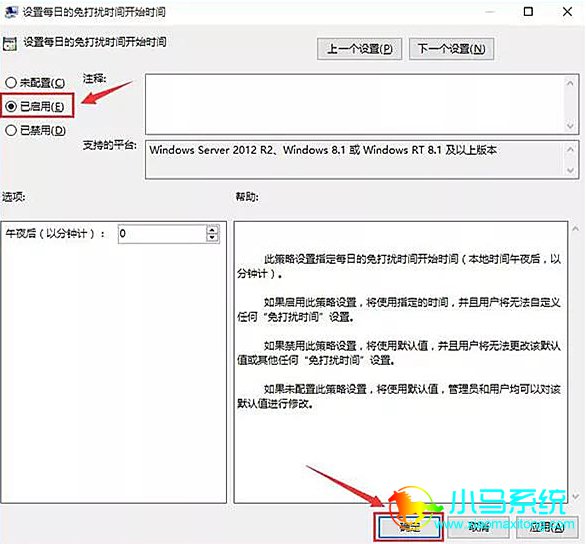
4、在设置每日的免打扰时间开始时间窗口,先点击选择“已启用”,然后设置开启时间(以分钟计),然后点击底部“确定”即可。如图所示:
值得注意的是,如果我们的电脑用户想要取消时,还原成“未配置”或“已禁用”即可。
以上就是小编为大家带来的
win10设置消息免打扰的详细教程。如果你也觉得自己的win10电脑经常性地推送通知消息给自己造成了一定的困扰,那么不妨参考小编上述教程的步骤进行操作。
s