路由器使用的时间久了,根据用户需求的改变,原本的一些设置也不符合现在的需求,所以我们会需要修改部分路由设置,下面是小编准备的关于Win8
查看和修改路由器DNS方法。
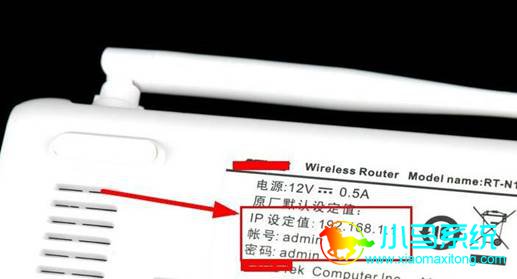
1、首先在路由器的背面查看路由器登录的地址和登录的用户名和密码;
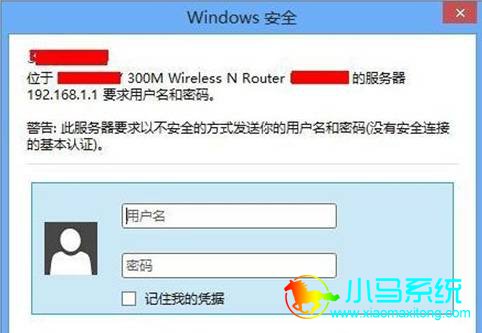
2、接下来就是登录路由器了,在IE地址栏里面输入地址,在弹出的窗口输入用户名和密码;
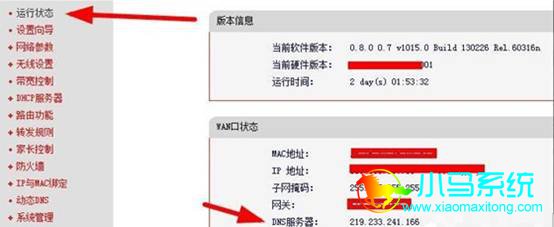
3、登录后,选择运行状态就可以在右边看到WAN口的DNS地址;
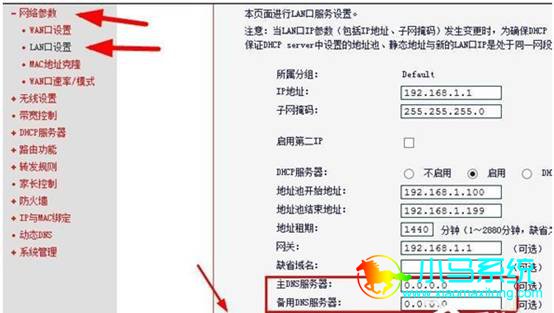
4、如果需要修改DNS地址的话,那么选择网络参数,选择LAN口设置,在右边就可以看到DNS设置,这里需要先咨询运行商后才可以填写;
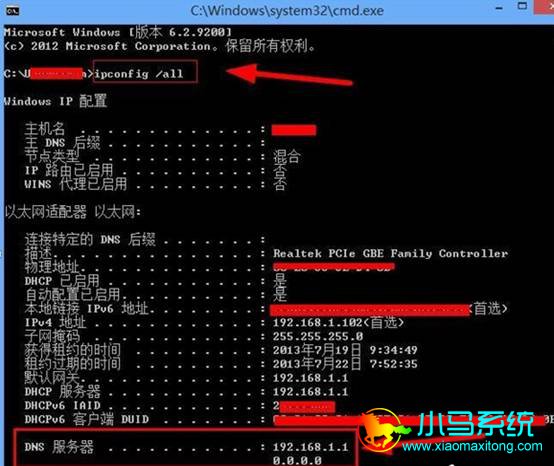
5、当然你也可以通过开始运行cmd,在里面输入ipconfig /all,查看直接的DNS地址。
以上就是Win8系统
查看和修改路由器DNS设置的具体方法。如果你的路由器也需要修改,就按照小编的方法去操作吧,注意输入命令正确就可以。