为了完善系统的更新和安全,系统会在在不定期的推送系统的升级和补丁包,但是对于很多的系统来说,更新的补丁包不一定适合自己的系统,如果安装某个更新后,某个程序无法正常工作或系统运行异常,我们就需要卸载这个更新,但是很多的小伙伴都说
卸载电脑补丁包困难,下面小编为大家准备了教程。
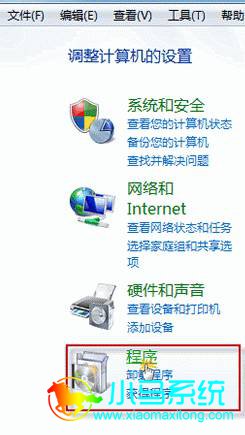
1.在开始菜单中,单击“控制面板->程序”。
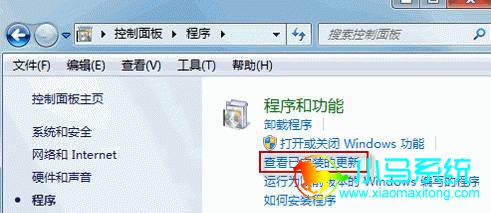
2.依次打开“程序和功能->查看已安装的更新”。
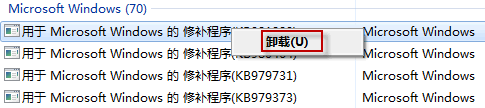
3.现在,所有已安装的更新都会被列出。查看“安装时间”一栏,您可以找到最近安装的更新。选中要卸载的那个更新,右键鼠标,选择“卸载”。
(注意: 有些更新右键单击后,可能没有“卸载”菜单弹出。因为更新文件是有先后顺序的, 若是被别的更新或程序关联,就无法直接卸载掉。)卸载后可再次安装
4.弹出卸载确认窗口后,请按“是”继续。
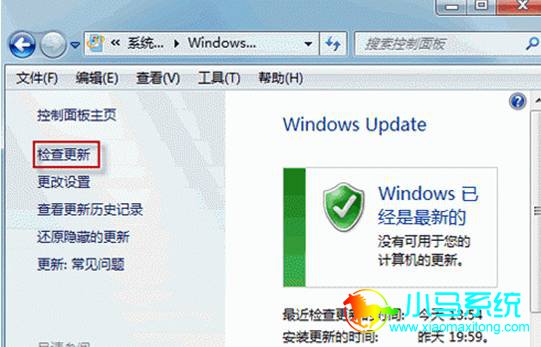
5.不用担心,如果稍后发现不妥,您仍然可以再次下载安装这个更新的。打开“控制面板系统和安全Windows Update”,在窗口左侧,单击“检查更新”即可。
以上就是关于
卸载电脑补丁包困难的具体解决反方法。小编提示:除非有更新的补丁对你的电脑没有帮助反而让电脑出现故障,还是建议您不要随意卸载更新。因为问题可能会变得更糟糕,并将计算机曝于恶意软件的攻击之下。