Ppt制作幻灯片是工作中使用很频繁的操作,根据公司的需要制作不同的效果,ppt本身也有也有一些基本特效,那些特效不满足你的操作,你就需要学会新的技能,今天小编给你准备了
PPT图片制作出双重曝光效果的方法。
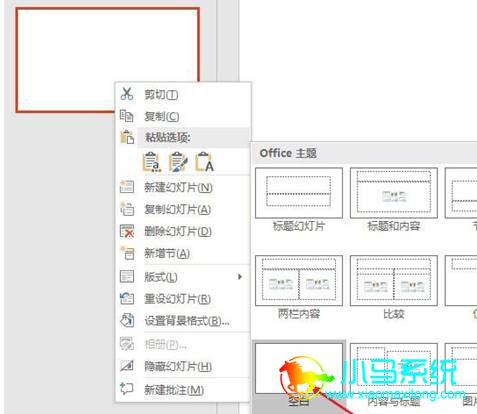
1、首先,我们进入PPT,可以将版式设置为空白,有助于我们进行后续编辑;
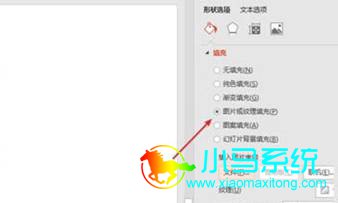
2、然后画出和第一张图片大小差不多的矩形,选择无线条,并且将填充设置为图片填充;
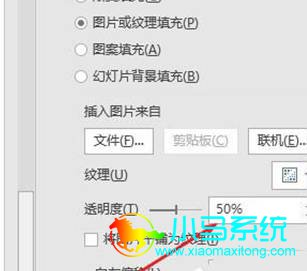
3、将透明度进行调节设置;
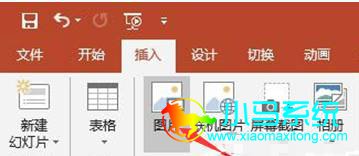
4、接下来,我们点击插入第二张图片;
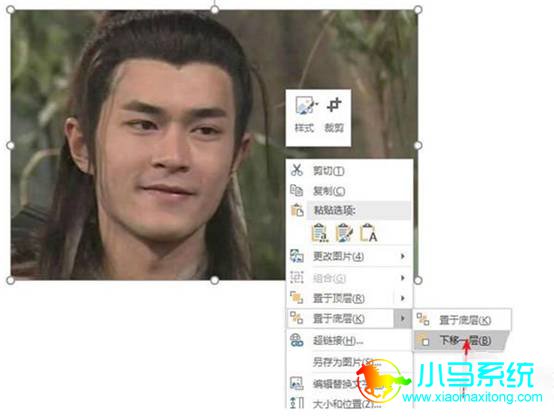
5、然后调整图片大小,将图片放置在第一张图片上面,将上面图片下移一层;
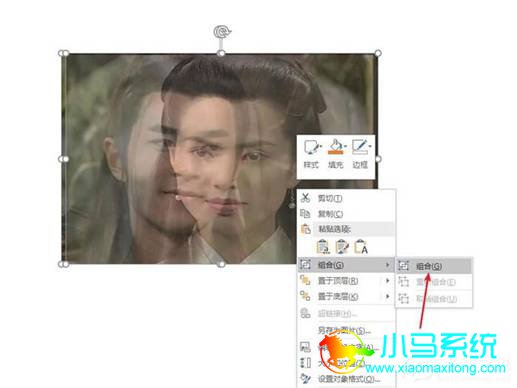
6、然后将两张图片组合一起即可完成,希望能够对大家有帮助。
以上就是怎么使用
PPT图片制作出双重曝光效果的全部内容。其实手机上的一些美图软件也有类似的功能,如果是单纯的图片曝光,小伙伴还可以考虑使用美图软件进行。