电脑打开网页速度慢导致的原因很多,一方面可以是单纯的电脑系统比较卡,这个需要从电脑的配置下手,或者清理系统垃圾,另一方就有可能是浏览器本身的问题,下面小编准备了几种
Win7打开网页速度慢的解决方法。
一、修改浏览器设置
1、(备注:这里小编使用的是360安全浏览器,其他浏览器设置大同小异。)
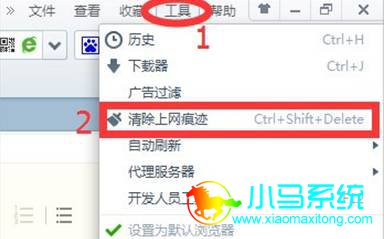
打开浏览器,选择工具——清除上网痕迹。
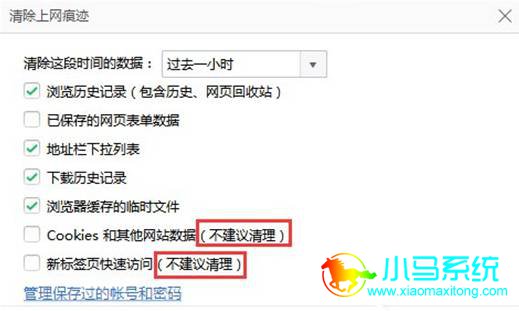
2、在弹出的窗口中,我们可以看到,有很多清除上网痕迹的选项,这里小编提醒大家,一定要根据自身需要来打勾,例如有些是系统提示不建议清理的。
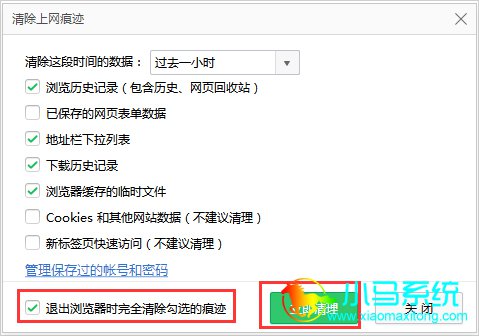
3、根据需要打勾后,我们在下方“退出浏览器时完全清除勾选的数据”前打勾,再按“确定”即可。
二、利用Internrt选项清除历史记录
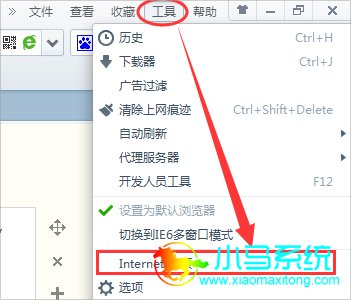
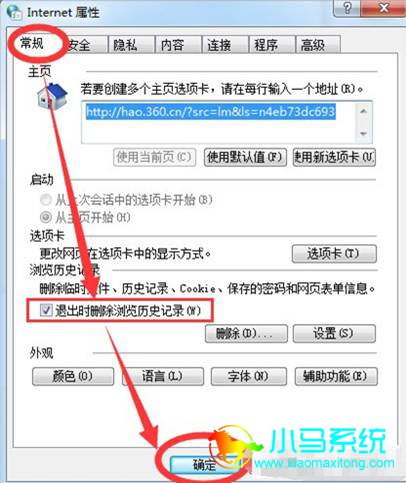
1、再次选择工具——Internet选项。
2、在Internet属性窗口,选择常规——“退出浏览器时删除历史浏览记录”打勾——确定。
三、C盘系统优化
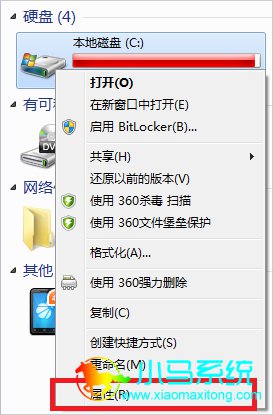
1、打开我的电脑——右击C盘——属性。
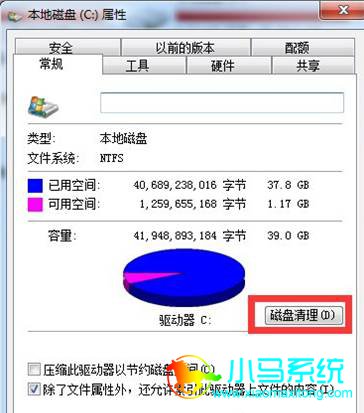
2、在跳出的窗口选择“磁盘清理”。
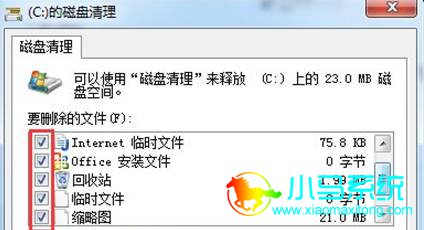
3、待其扫描完成后,在所示文件前全部打勾,再按确定。
以上就是关于
Win7打开网页速度慢的操作。如果你不喜欢上面的操作方法,还有一个比较简单的操作,直接利用第三方软件,类似于360软件直接清理一下,但是这个方法不够有针对性。