Wifi已经遍布我们生活中几乎所有的范围,连接wifi也是大家节约流量的方法。因为笔记本比较方便携带我们都是直接连接wifi很少会使用开启wifi的功能,因此很多小伙伴都不知道怎么操作,下面小编教你
笔记本创建wifi热点的方法。
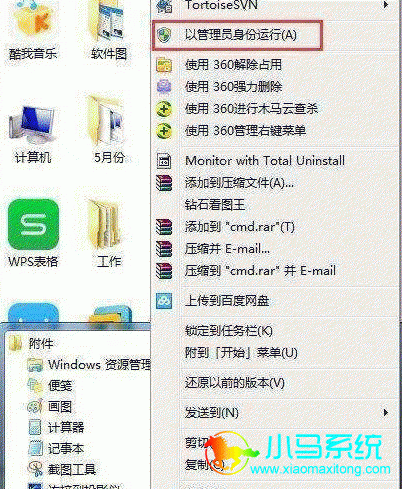
1.首先确认你的无线网卡可以运用。皆在在开始菜单中依次找到“所有程序”--“附件”--“命令提示符”,右键“以管理员身份运行”。如下图所示:
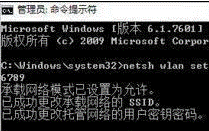
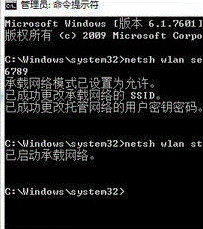
2.在“命令提示符”中输入“netsh wlan set hostednetwork mode=allow ssid=Test key=0123456789”,并回车,这时系统会自动虚拟出一个wifi热点。
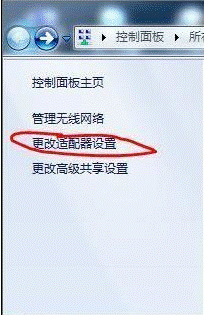
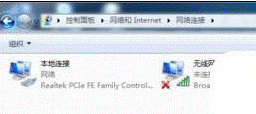
3.在控制面板中打开网络和共享中心,鼠标点击左侧的“更改适配器设置”,您会发现多出了一个网卡来。
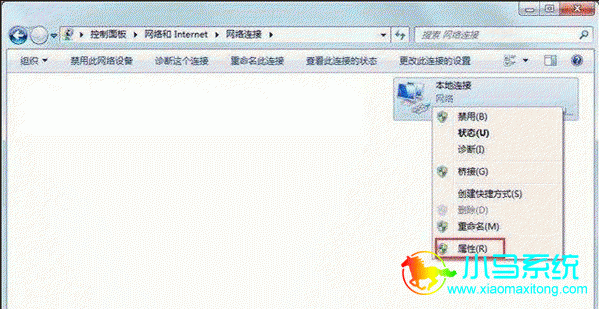
4.接着在本地连接上鼠标右键,选择“属性”打开。
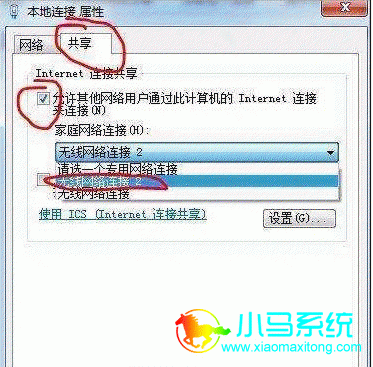
5.切换到“共享”选项,勾选第一个方框,在下拉框中选择“无线连接2”,点击确定。
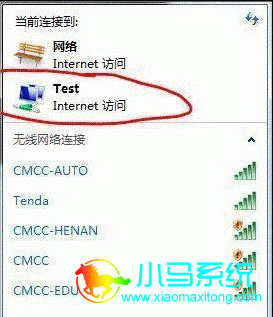
6.接着回到命令符号符,输入“netsh wlan start hostednetwork”,回车,wifi热点就会打开了,如下图所示:
以上就是小编为大家带来的
笔记本创建wifi热点的方法。如果你觉得自己设计这个功能比较麻烦,你可以直接使用360等等的wifi设置软件实现操作,方法很简单,不懂的可以访问网站输入关键词。