有很多用户在使用win10系统进行一些第三方软件的操作时,有遇到过“
未经授权的更改被阻止”的提示。这是由于系统的windows defender安全中心会检测到你的一些行为是否有危害到系统的可能,而进行了相关的拦截。对于很多用户来说,使用第三方软件是很正常的,如果被干预就不能正常工作。下面小编教你解决方法。
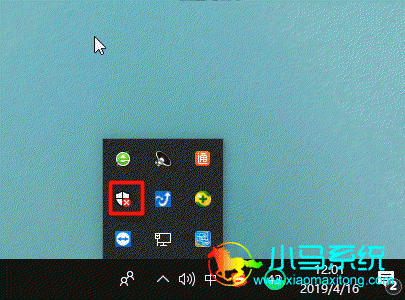
1、首先我们打开右下角的windows defender安全中心。
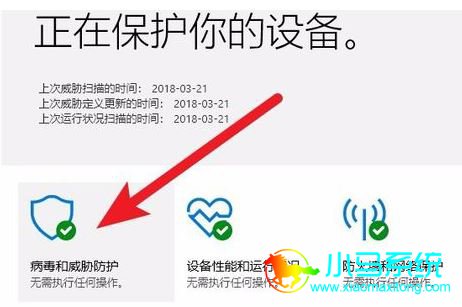
2、然后进入到病毒与威胁防护面板中。
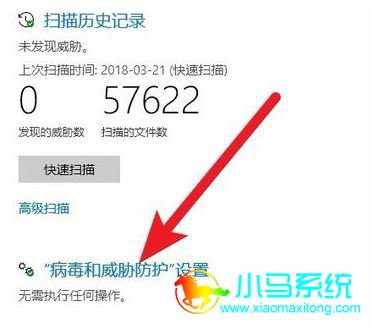
3、点击病毒与威胁防护设置连接。
4、进入到详情页的界面里,然后向下拉。
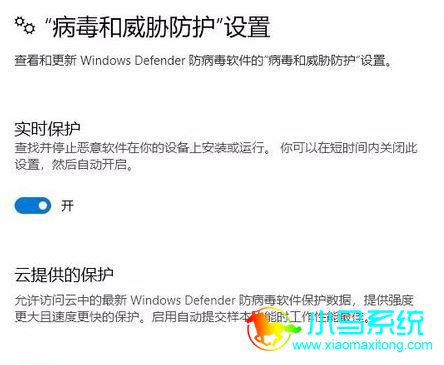
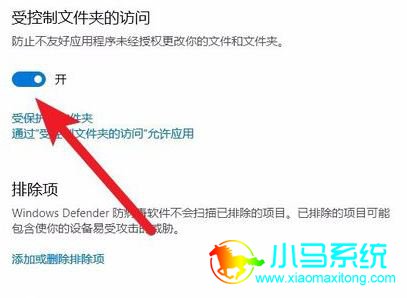
5、找到图中箭头所指的开关,目前是打开的状态。
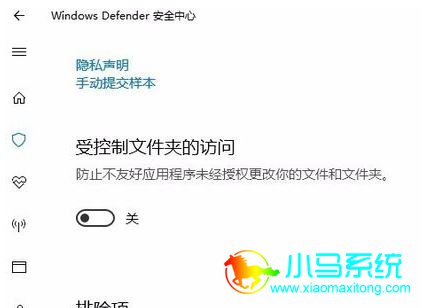
6、单击开关,关闭后如图中所示的样子,再重新打开软件就不会提示未经授权更改被阻止的信息了。
以上就是小编为大家带来的关于win10弹出“
未经授权的更改被阻止”提示的解决方法了。小编提示:下载软件客户端最好还是在官网下载避免一些小网站,可以有效保护电脑。