电脑光驱是比较容易损坏的硬件,但是现在使用的频率真的很低,小编从买回电脑到现在四年,使用的次数不到三次,但是你或许不知道,在你每次开关机的时候电脑都会对光驱进行扫描,这样会造成光驱损坏。因此,小编为你准备好了
win7禁用光驱的方法。
方法一
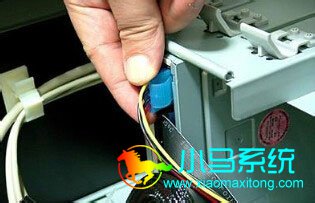
最彻底禁用光驱的方法,就是将光驱电源线拔掉,待需要时再连接上即可。当然此方法需要打开机箱来操作,特别是对笔记本电脑而言,更不靠谱。
方法二
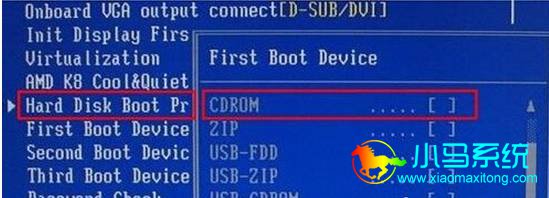
通过BIOS将光驱设备禁用掉,或者取消光驱作为第一启动设备,这样在每次电脑重启时将不会再检测光驱,更不会自动启动光驱检测。
方法三
在“设备管理器”界面,找到“光驱”设备名称,右击从弹出的右键菜单中选择“禁用”项来禁用设置。
方法四
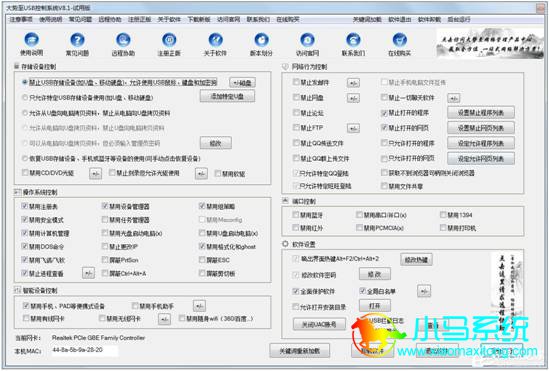
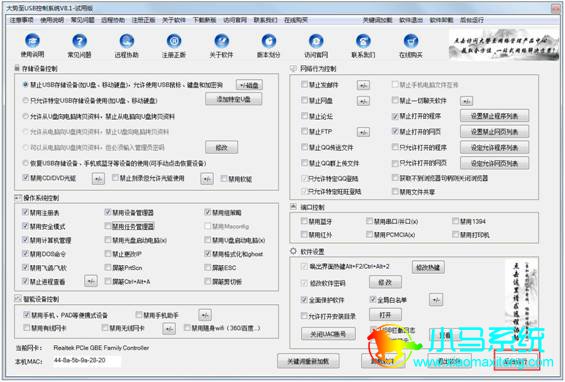
1、我们还可以使用软件来禁用光驱设备的使用。下载安装“大势至USB监控软件”;
2、安装并运行该程序,当其处于后台运行状态时,按键盘组合键“ALt+F2”即可唤醒主程序界面;
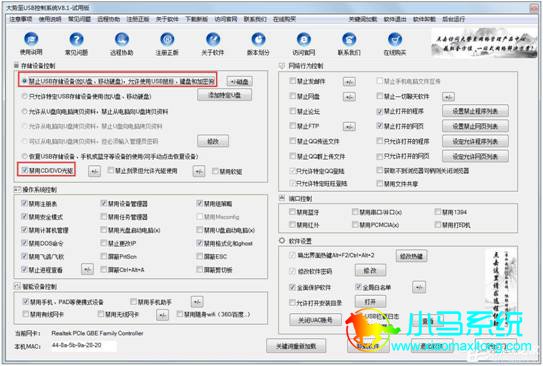
3、在其程序主界面中,勾选“禁用USB存储设备”和“CD/DVD光驱”两个选项,到此就自动禁用了光驱的使用,从而保护光驱的寿命;
4、最后所要做的事情就是,关闭该程序或者将其在后台运行,以实时监控相关禁用设备的设置。
以上就是
win7禁用光驱的具体方法,按照以上方法进行操作,就能顺利禁用电脑光驱了,以此保护光驱的使用寿命。更多的电脑操作系统教程你可以访问我们的网站,输入关键词查找。