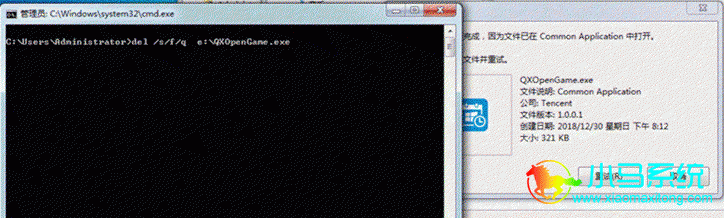
“操作无法完成,因为其中的文件夹或文件已在另一程序中打开”的弹窗提示相信大家都有遇到过,但是有些用户怎么都没有找到自己占用文件的程序,其实你没有找到方法,并不是所有的程序运行都会在桌面显示,有些是在后台运行的。下面小编教你,
dos命令强制删除文件,这样就不用担心那个文件是否被占用了,直接强制删除就可以了。
一、删除文件夹的方法
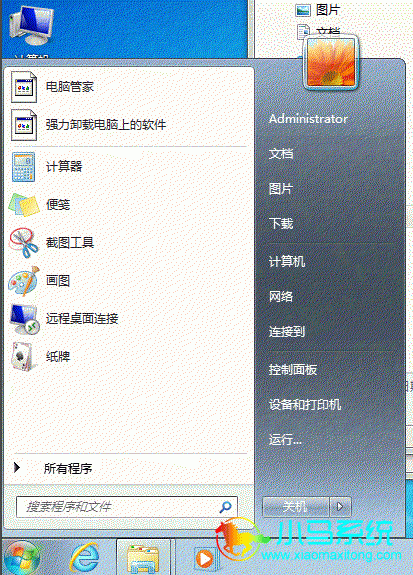
1、点击左下角的开始菜单,在打开的菜单项中选择运行;
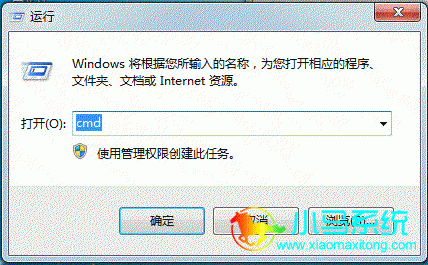
2、打开运行后,输入cmd,确定或回车打开命令提示符窗口,当然也可以按 Win + R 组合键,打开运行;
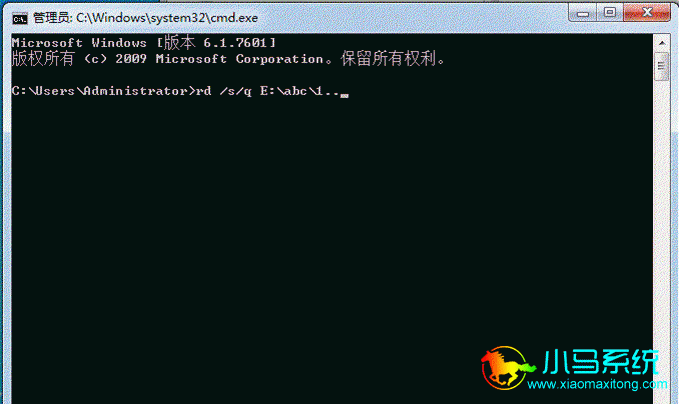
3、在命令提示符窗口中,输入:rd /s/q E:abc...,并回车,注意:rd /s/q后面跟需要强制删除的文件夹所在的路径及文件夹名;
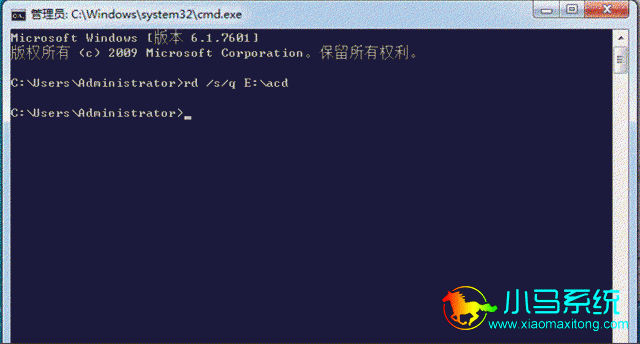
4、按回车后,没有什么提示,那就说明之前无法删除的文件夹现在已经成功删除了。
二、删除文件的方法
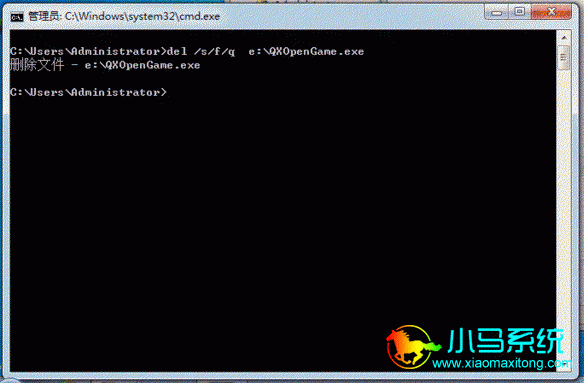
1、同样是在Dos命令行界面,输入:del /s/f/q e:QXOpenGame.exe ,注意:del /s/f/q 后面跟需要强制删除的文件所在的路径及文件夹名,文件名后面要带上扩展名;
2、同样的按下回车后,如果没有什么提示,那就说明之前无法删除的文件现在已经成功删除了。
以上就是小编为大家带来的关于使用
dos命令强制删除文件的详细步骤。在电脑使用过程中,免不了会出现某些文件因程序占用而无法直接删除的情况,那么就可以参考小编提供的使用dos命令的方法来完成文件的删除操作。