现在无线路由到处都有,但是有些还没买的,要不就是不会安装无线路由器,要么就是觉得那个太麻烦,既然这样,小编就来教教各位,如何不用第三方软件和路由器,在Windows系统中设置WiFi热点。
特别推荐:
小马一键重装系统
在设置之前,请确保您的电脑运行的是Windows7或者Windows8、Windows10更高版本的系统,并且拥有管理员权限;无线网卡可以正常使用。
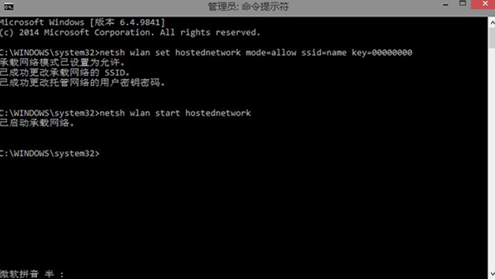
首先,快捷键Windows+R呼出“运行”,在文本框中输入“cmd”,打开命令提示符窗口。
在弹出的窗口中输入:
netsh wlan set hostednetwork mode=allow ssid=name key=00000000
其中,ssid=后为需要设置的网络名,key=后为8~63位的无线网络密码。
按下回车键后再输入:
netsh wlan start hostednetwork
按下回车键后,会提示“已启动承载网络”,我们的虚拟无线热点就创建完成并且成功启动,您就可以连接使用了。
如果要查看已经启用的虚拟无线热点,可以输入:
netsh wlan show hostednetwork
更多设置请参考以下命令:
netsh wlan /?
您也可以将以上两条命令存入一个文本文档中,然后将文件格式后缀“.txt”修改为“.cmd”,需要使用时,在右键中选择“以管理员身份运行”即可。
搞定上面 两种方法之后,大家就可以通过电脑设置WiFi热点了,但是要注意的是一定要确保你的电脑装有无线网卡,不然是无法设置以上内容的哟。大家还有什么问题的话,都可以在教程下方留言,或者直接私信小编。