| |
| |
| 电脑如何设置定时关机 |
| 发布时间:2019-06-05 16:00:47 |
|
| |
|
| |
手机关机实在是在正常不过的事了,而手机定时关机是非常简单的一件事,大部分我们只需在设置里面设置一下就能实现关机,并不稀奇。那么我们的电脑能可以吗?电脑也是一样可以进行定时关机。
定时关机对于上班族来说,是个不错的程序,即便在忙有事外出也不用担心,只要时间一到就能自动关机。具体步骤如下:
1、我们先通过快捷键“Win+R”打开“运行”。
2、然后输入:Shutdown -s -t 时间;英文中用空格隔开一个位置。后面的“时间”表示想关机的时间,需要自己去算一下,单位是秒,如60代表1分钟.
3、点击“确认”后,完成设置。会弹出提示,内容是10分钟内关闭,有的电脑可能是在任务栏右边冒泡提醒,之后自动消失,所以要注意看看有没有显示设置正确。
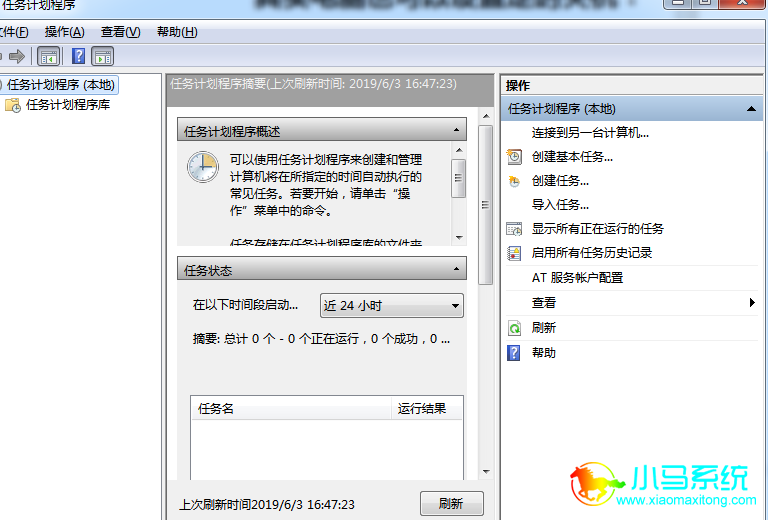
4、也许这个比较不好搞定,还有方法;同样先“win+r”键,输入:Taskschd.msc 打开任务计划程序。
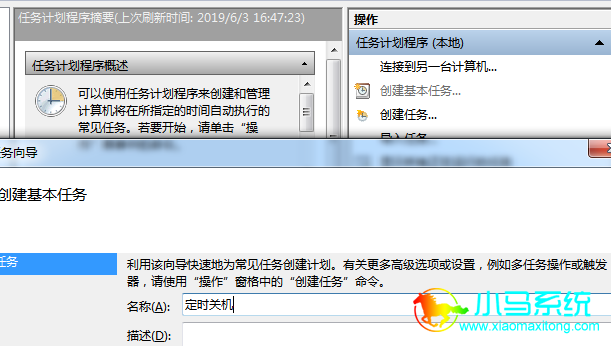
5、右侧找到“创建基本任务,然后再输入:定时关机,并点击下一步。
6、之后会到这一步让我们选择,我们依据自己的时间来定,选好后我们点击下一步。如图
7、然后在选择自己要的时间,如下图:
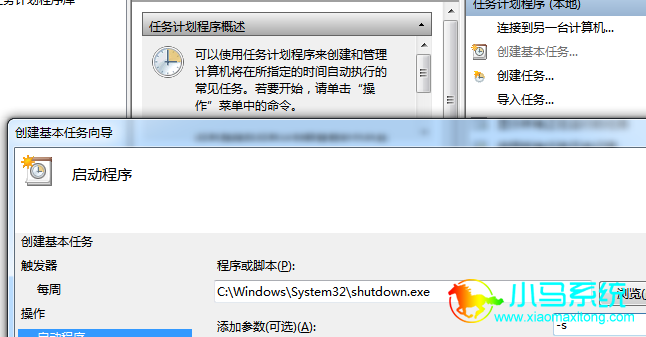
8、设置好后我们还是点击下一步,选择第一个:启动程序(T);再点击下一步。
9、下一步会来到这,这里我们的路径为:C:WindowsSystem32shutdown.exe参数后面输入:-s
到这我们再下一步、完成就结束了,这方法熟悉熟悉就很快了,熟能生巧嘛是吧。不要怕麻烦,只要解决了它们,操作起来就非常的容易。就算平时忙到忘记关机也不用担心。
|
| |
|
|
|
|
|
|
|
|