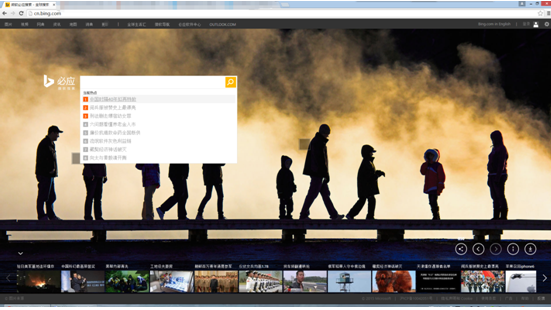
Win8用户最近跟小编反馈说,微软的亲儿子,Bing应用老是开机自己启动,而且打开浏览器后登陆Bing的中文官网,开机老是会打开,这又该怎么解决呢?小编就来教教各位,你们看看下面的步骤。
解决方案如下:
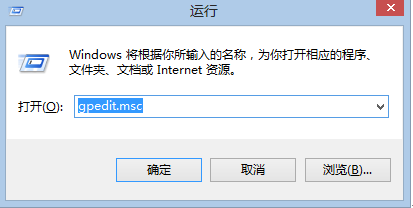
同时按住Win + R键,输入“gpedit.msc”打开组策略控制台窗口。
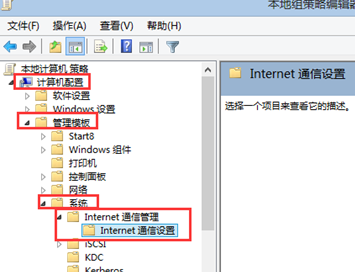
依次展开“计算机配置”、“管理模板”、“系统”和“Internet 通信管理”,然后单击“Internet 通信设置”。
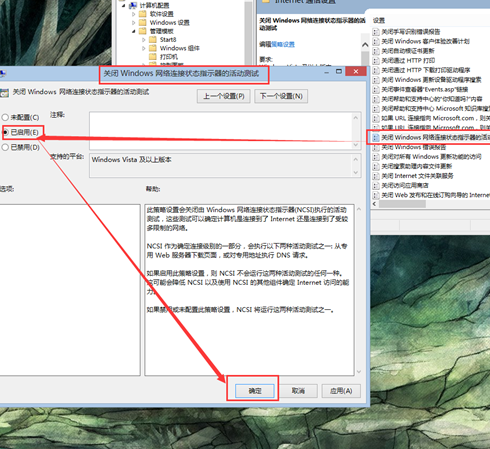
在详细信息窗格中,双击“关闭 Windows 网络连接状态指示器活动测试”,然后单击“已启用”。
以上操作在注册表中的对应:
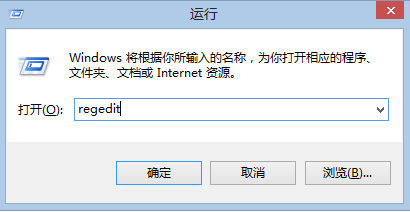
同时按住Win + R键,输入“regedit”打开注册表编辑器窗口。
展开:
[HKEY_LOCAL_MACHINESYSTEMCurrentControlSetservicesNlaSvcParametersInternet]项(目录),找到右侧“EnableActiveProbing”键值双击,将1改成0
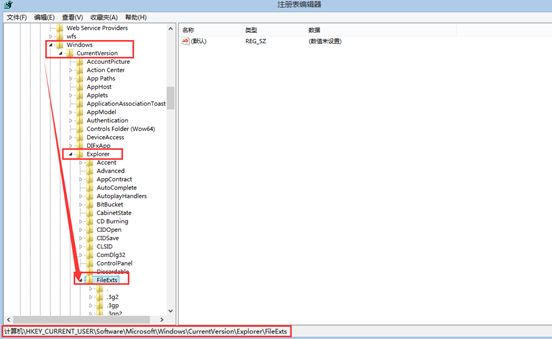
展开:
[HKEY_CURRENT_USERSoftwareMicrosoftWindowsCurrentVersionExplorerFileExts],找到.COM/fwlink/?LinkID=219472&Clcid=0x409这个项(目录)选中,右键,删除。
重启电脑使设置生效。
完成了上面两大步骤之后,就可以在Win8禁止Bing应用自动启动了,在第一个方法中提到的网络连接状态指示器活动测试就是打开Bing应用的罪魁祸首,直接关掉就可以药到病除。还有什么问题可以查询小编的其他教程。