| |
| |
| 如何利用mklink实现网盘多文件同步 |
| 发布时间:2019-09-24 15:21:44 |
|
| |
|
| |
现在的软件界里,有着太多的同步软件。有:FreeFileSync、Dropbox、onedrive、坚果云、GoodSync等,针对这些的同步软件,我们应该怎么用mklink实现网盘多文件同步呢?
如Dropbox的同步文件夹为D:MyDropbox,要把E:视频文件同步到Droobox的同步文件夹中,名为高清视频可通过以下方法。
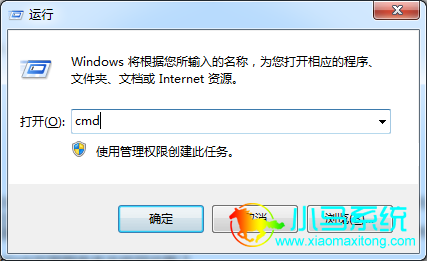
1、首先我们先打开“运行”,可通过键盘:Win+R或者在“开始”中搜索打开,并且输入:cmd。
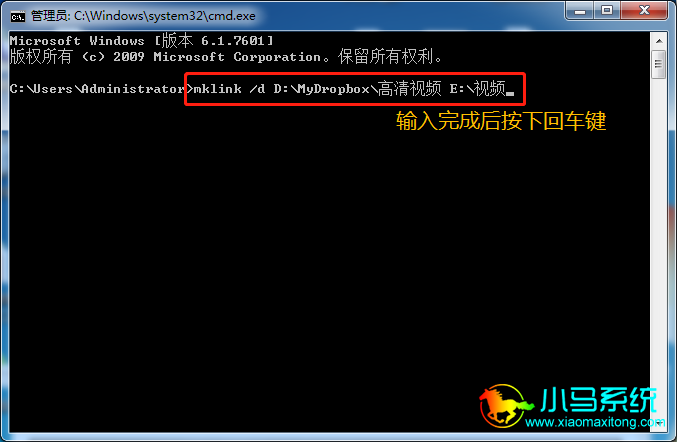
2、打开之后我们会来到管理员界面,此时还需要输入:mklink /d D:MyDropbox高清视频 E:视频(注意空格),输入完成后按下回车键。
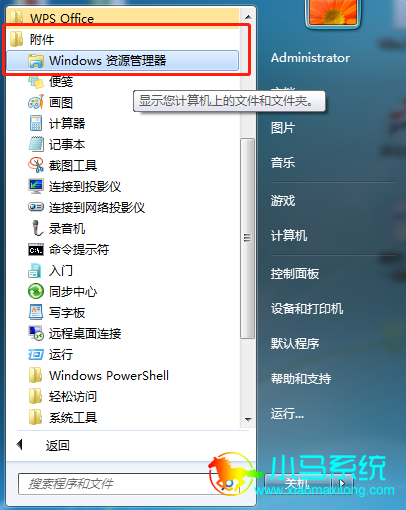
3、之后我们返回到界面上,打开“开始”菜单,找到“附件”,并点击“Windows资源管理器”。
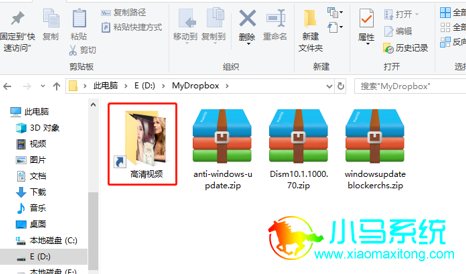
4、最后可看到MyDropbox中有“高清视频”文件夹,不管是更新高清原视频里面的文件,还是MyDropbox里面的文件,都可以同步。
这样我们就能实现网盘多文件同步,如果在Windows8之前的系统,可以用系统自身的“公文包”进行同步,公文包的存在可以方便我们办公人员同步存储文件数据。
|
| |
|
|
|
|
|
|
|
|