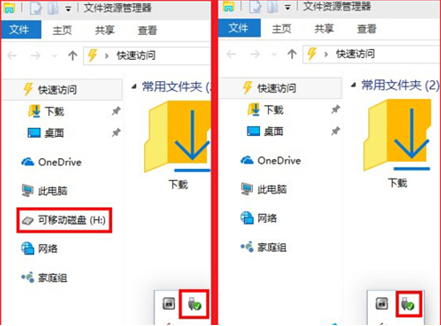
很多人都习惯用U盘,首先它小巧玲珑,可以便捷的装在很多东西,然而在跟别人交流和展示时,也都可以用到U盘。但是在插入win10系统中后,很多人不喜欢它在资源管理器的左侧导航栏里展示。那么该如何屏蔽他在导航栏的显示呢,听小编慢慢道来。
具体操作步骤如下:
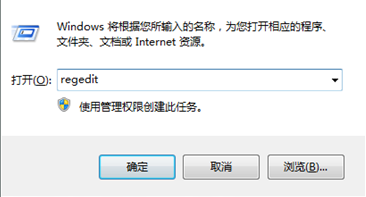
第一步、打开win10系统,点击win10系统电脑桌面左下角的“开始”菜单,选择“运行”选项,在打开的运行对话框中输入regedit字符命令,按回车键;
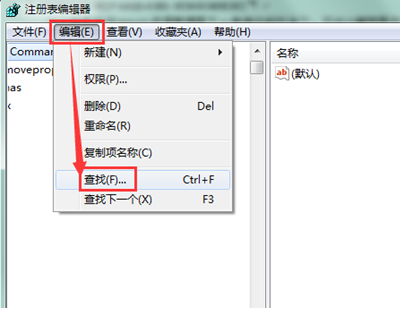
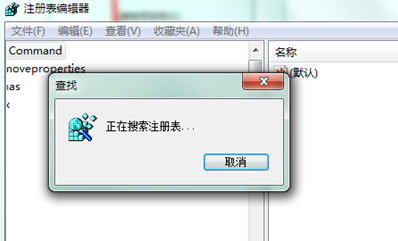
第二步、在打开的注册表编辑器界面中单击“编辑”、“查找”选项,在弹出的查找对话框中的查找目标中输入“F5FB2C77-0E2F-4A16-A381-3E560C68BC83”选项;
第三步、单击查找:
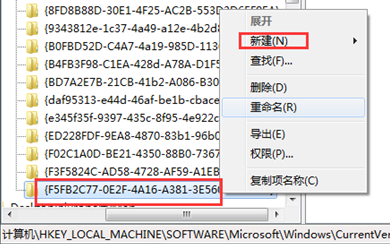
HKEY_LOCAL_MACHINESOFTWAREMicrosoftWindowsCurrentVersionExplorerDesktopNameSpaceDelegateFolders{F5FB2C77-0E2F-4A16-A381-3E560C68BC83}选项,右键选择重命名项“{F5FB2C77-0E2F-4A16-A381-3E560C68BC83}”为“-{F5FB2C77-0E2F-4A16-A381-3E560C68BC83}”!
上面所有的步骤完成之后,重启电脑,设置就可以生效了,对于不想在左侧的导航栏里看到U盘图标的话,就可以通过设置解决。其他还有什么问题的话,可以查询小编的其他教程。