对于电脑初学者来说,要学的电脑知识确实很多,内容也非常复杂和深奥,那对于这样的朋友就需要从最基础的电脑入门知识开始学起,就比如说win7定时关机怎么设置?那下面给大家具体描述下步骤。
win7定时关机怎么设置的几个步骤:
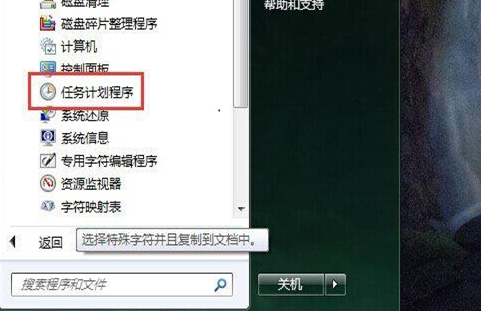
第一步骤:点击桌面左下角的“开始”菜单——所有程序——附件,在附件中的“系统工具”中找到“任务计划程序”并打开。
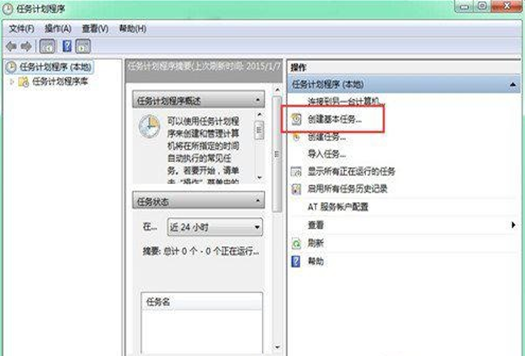
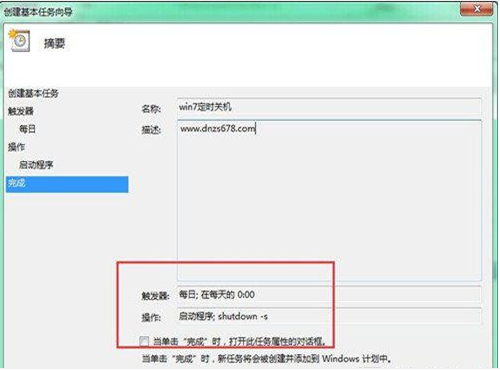
第二步骤:在左边的操作中选择“创建基本任务”,你可以在“任务名称”中填写你想填的名字,我这里填写的是"win7定时关机"。
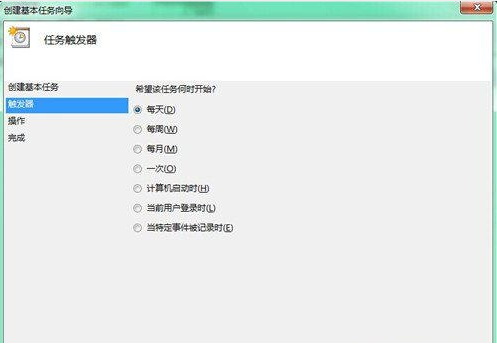
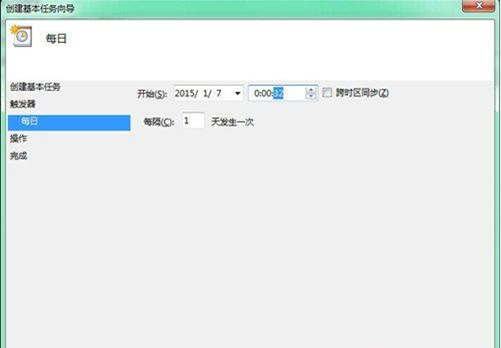
第三步骤:选择任务执行时间,对于每天都要定时关机的可以选择"每天";对于每个星期中有几天不需要关机的可以选择"星期";至于"每月"不推荐选择,因为时间跨度太大了,一般人用不到这个功能。我这选择的是"每天",在时间框里填写好定时关机时的时间。
第四步骤:选择“启动程序”,输入:C:WindowsSystem32shutdown.exe,也可以直接输入“shutdown.exe”,这个根据个人安装系统的位置而定。然后,在添加参数中输入“-s”或者输入“-f -s”就可以了,-s:关机命令,-f:强制关闭正在运行的应用程序。主意:双引号就不要输入了。
单击完成,出现主界面;在计划任务库中可以查看到你添加的任务,还可以更改,删除选定的任务,更改时选择属性就可以了。也可以按照win7自动关机命令怎么设置和取消去操作。
以上一共有四个步骤,虽然看起来很多,但是每个步骤操作起来其实也都非常简单的,对于高手就不用看啦,而对于刚入门的朋友就没那么容易了,但只要仔细按步骤仔细操作还是相对其他电脑操作而言还是比较简单的,因此我们在掌握的过程中只要稍微注意下就好了。