| |
| |
| Windows10要如何创建VHDX? |
| 发布时间:2019-11-14 15:22:40 |
|
| |
|
| |
安装系统的时候,总会有一些小问题,这使得我们新手不知从何下手。比如说创建VHDX的步骤,创建它主要可以用到磁盘管理工具和DiskPart工具,那么具体应该如何创建更简单呢?
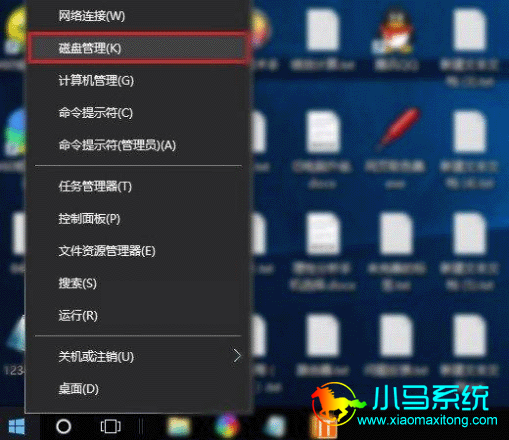
1、通过磁盘管理的方式创建VHDX都比较简单,首先我们打开“开始”菜单,选择“磁盘管理”。
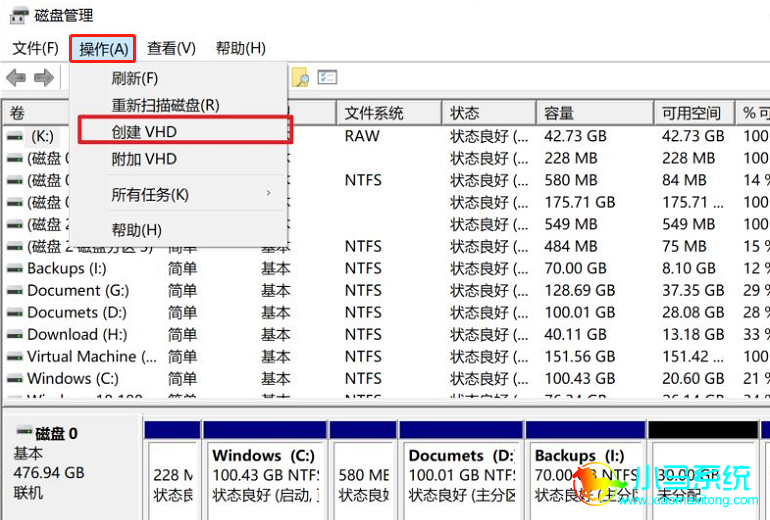
2、选择上方“操作”一栏,之后点击“创建VHD”。
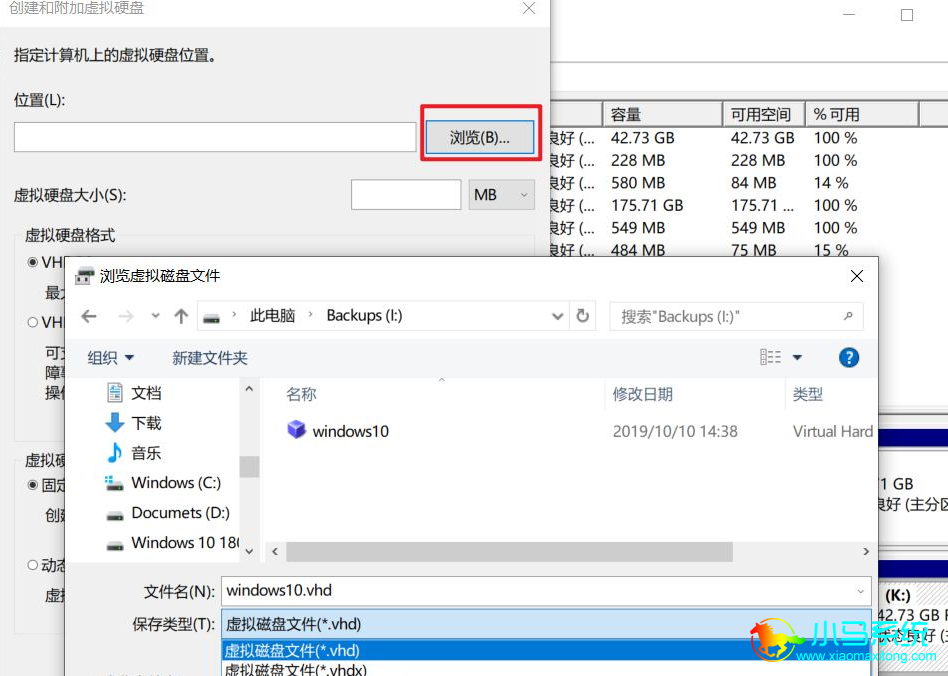
3、之后我们点击“创建和附加虚拟硬盘”,在选择“浏览”,在指定路径创建VHD或者VHDX的文件名。
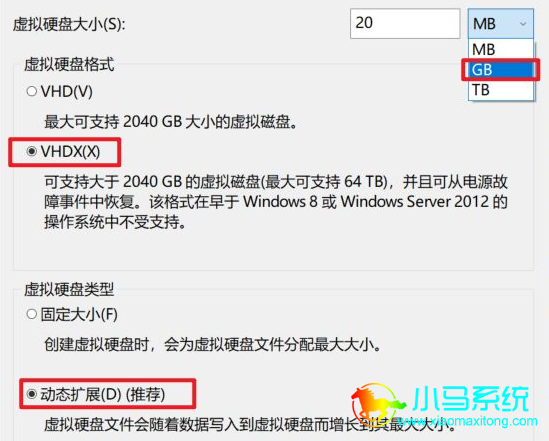
4、虚拟硬盘大小我们可以设置在20G以上,格式为VHDX,虚拟硬盘类型选择“动态扩展”。
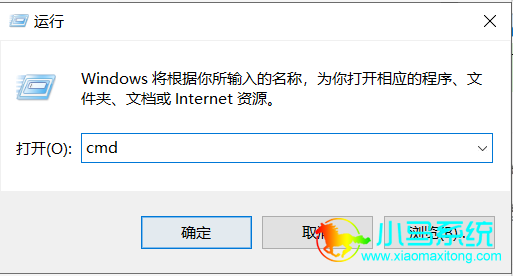
5、除了以上方法,我们还是用管理员的方式去创建VHDX,通过键盘:Win+R打开运行,并输入cmd。
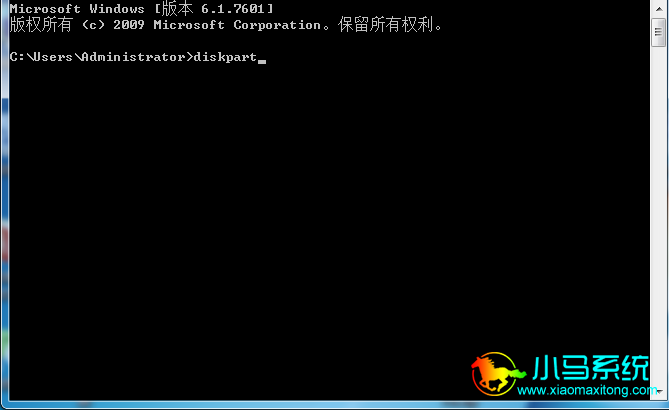
6、点击确定之后,我们还需在管理员界面中输入:diskpart。
7、还要通过:create vdisk file=D:windows.vhdx maximum=25600 type=expandable的命令创建虚拟键盘,类型为vhdx,动态扩展,大小25GB,存放路径为D:windows.vhdx。
第二种方法创建VHDX会比较难一点,但也是可以创建。当然也不止这两种,我们还能通过挂载虚拟磁盘进行创建分区,同样是需要输入各种命令。所以还是建议小伙伴们用第一方方式创建VHDX。
|
| |
|
|
|
|
|
|
|
|