| |
| |
| 如何利用WDS给多台电脑同步安装系统? |
| 发布时间:2019-11-22 15:46:24 |
|
| |
|
| |
给一台电脑重装系统已经不再是一件困难的事,只要有一个U盘或光盘就能实现安装。但如果同时有上百台甚至更多的电脑需要安装系统时,还是利用U盘或光盘一个个重装吗?那显然不现实,我们可以利用WDS安装。
有小伙伴就会问了,WDS是什么?WDS是Windows部署服务,是微软提供的批量安装服务,原理也像PXE。
所以我们可以利用WDS安装实现一条龙安装系统。当然这是有必要条件才能完成批量安装的:
一、电脑的网卡必须支持PXE启动;
二、所有计算机和服务器必须在同一个局域网内;
三、路由器支、交换机支持DHCP(要配置好点),且局域网中只存在一个DHCP;
四、保证所有计算机的IP地址需要在一个网段中;
那么如何安装?
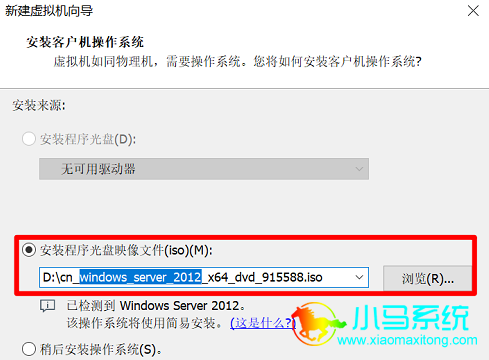
1、安装操作系统Windows Server(2002到2012R等都可以),可在MSDN下载,建议在VMware虚拟机中安装。
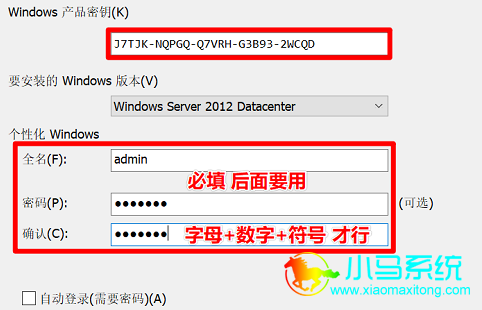
2、秘钥参考,个性化信息一定要填写。
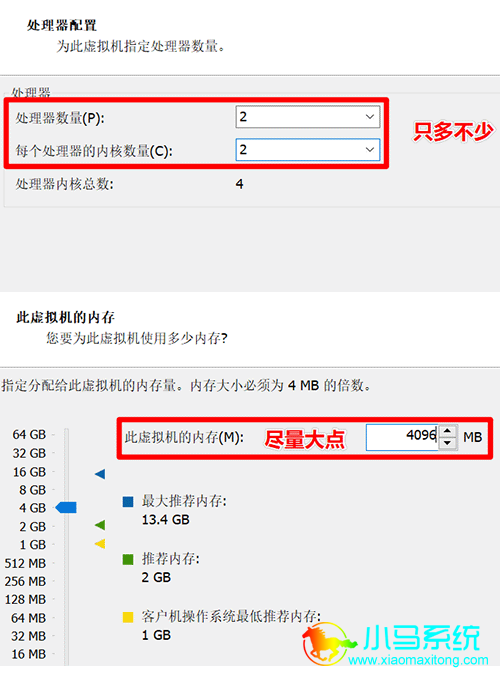
3、固定类型为BIOS,处理器填写时,只多不少,虚拟机的内存也是一样的尽量大点,如4096。
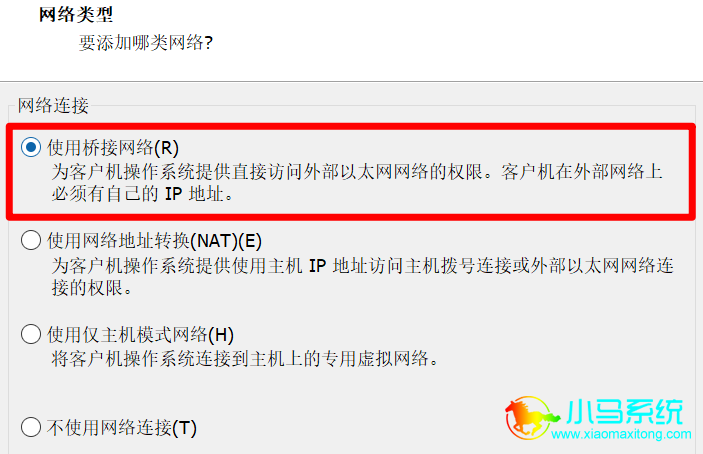
4、在虚拟网络连接中,一定要选择“桥接网络”,这样好连接。
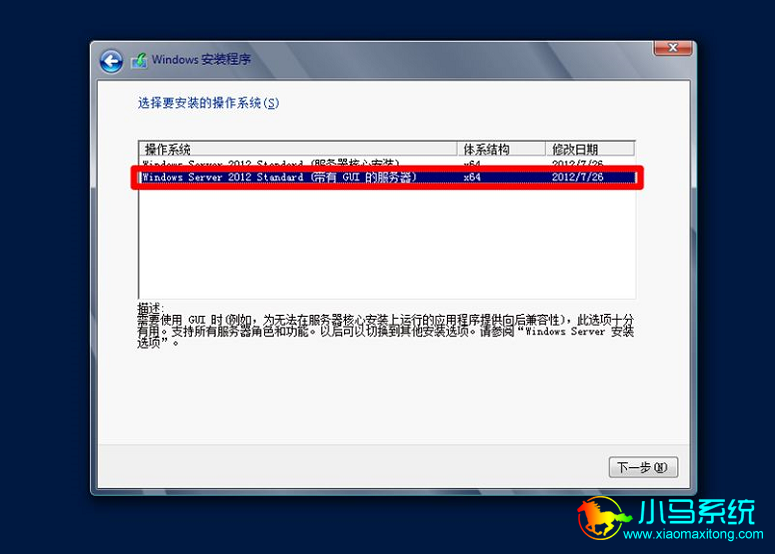
5、设置好后虚拟机会开机,手动选择GUI的服务器,会自动安装直到重启,之后输入刚才的密码,并在接下去的弹窗选择“是”。
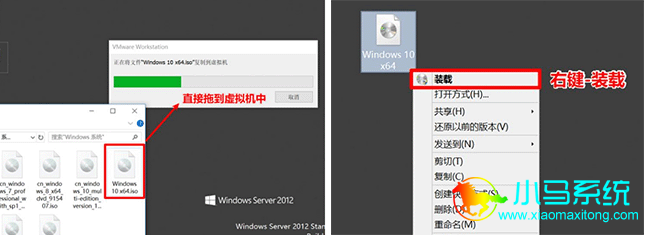
6、我们将需要批量安装的系统拖到(复制到)虚拟机中并装载。
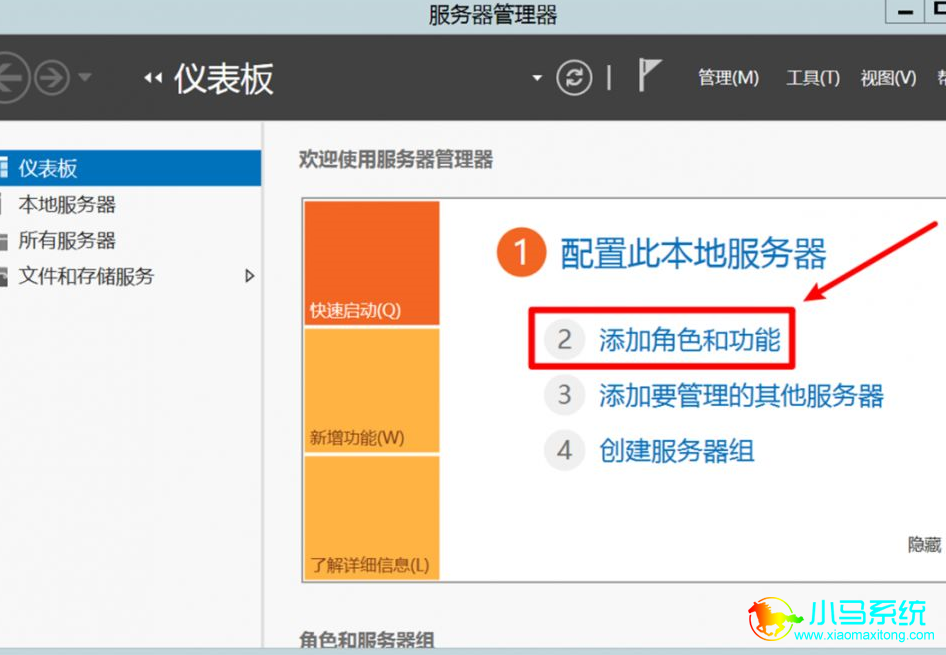
7、接下去必须安装DHCP服务器、Windows部署服务,点击左下角“服务器管理器”,之后选择仪表板中的“添加角色和功能”。
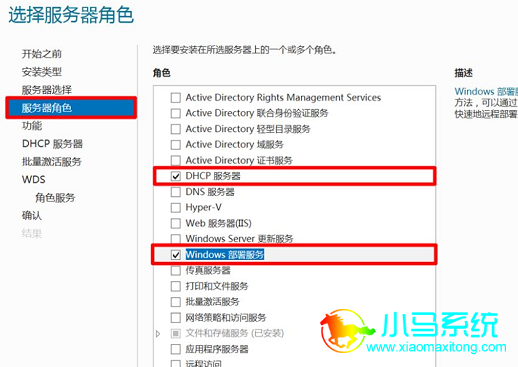
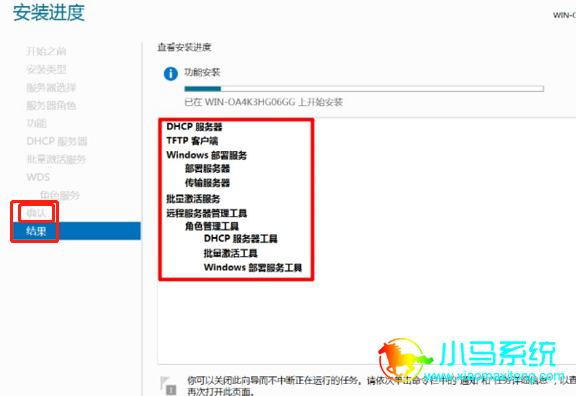
8、左边点击“服务器角色”,然后勾选“DHCP服务器和Windows部署服务”。
9、在确认安装所选内容后点击安装,直到完成。
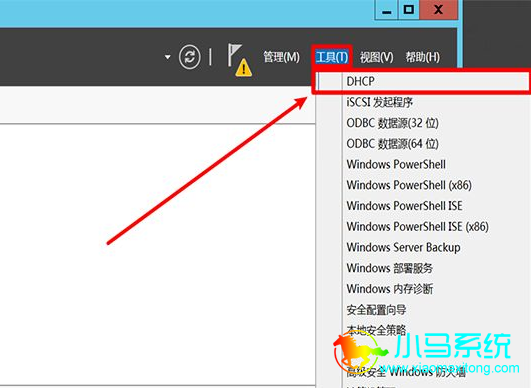
10、接着我们配置DHCP,在服务器管理器界面中点击右上角的“工具”,选择“DHCP”。
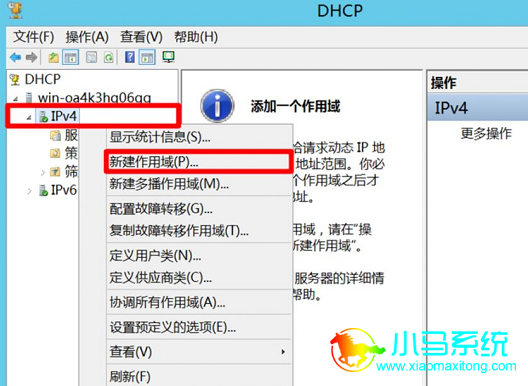
11、之后在左边鼠标右击“IPv4”,选择“新建作用域”,名称描述都可是:DHCP。
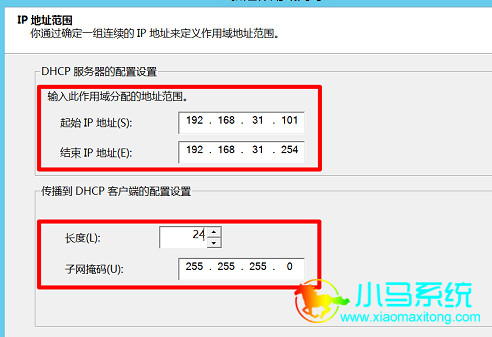
12、配置DHCP还需要IP地址,最后点击下一步完成。
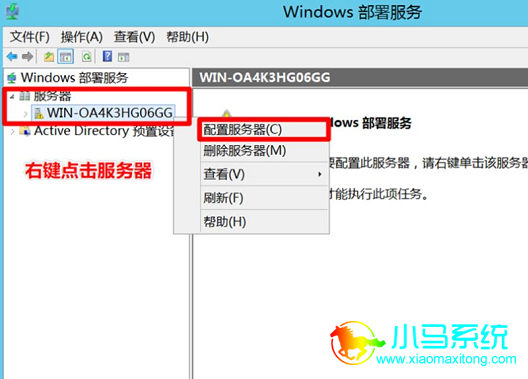
13、接下去是Windows部署服务,第一步和DHCP一样,第二步选择“配置服务器”。
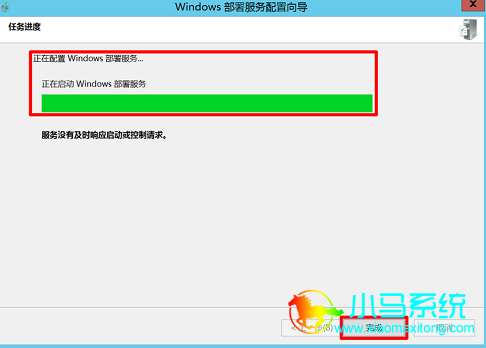
14、安装选项分别勾选“独立服务器、配置代理DHCP的DHCP选项、相应所有客户端计算机”,最后完成。
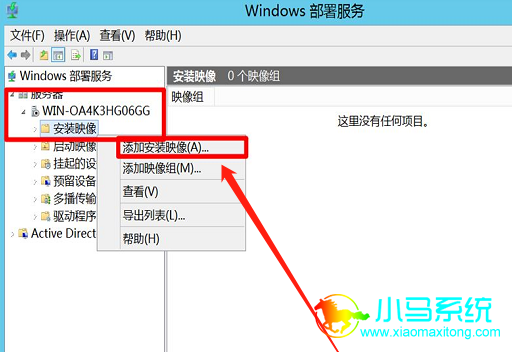
15、之后再返回去到Windows部署服务,此时选择“添加安装印象”。
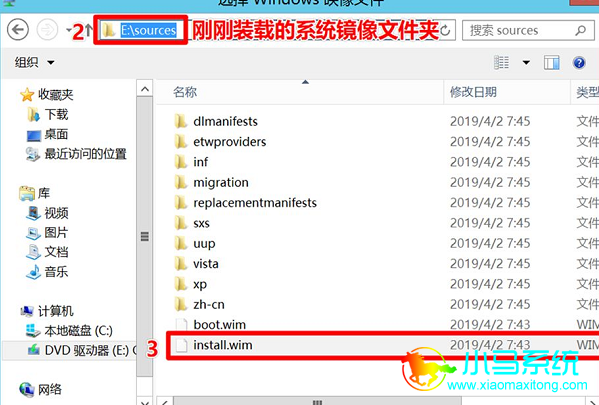
16、在下一步中点击“浏览”,在DVD驱动器的sources文件夹中,选择install。
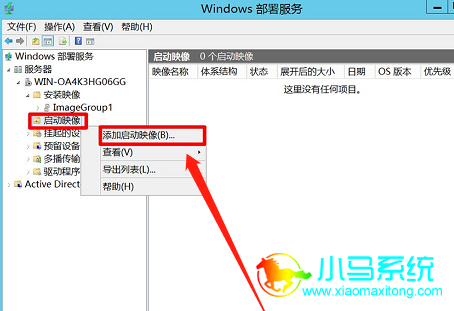
17、还需返回到Windows部署服务,点击添加启动映像,一样浏览并最后选择“boot.win”。
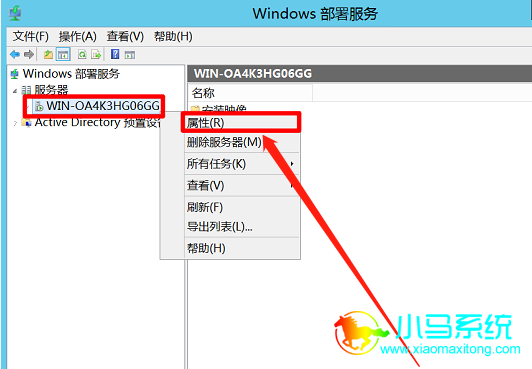
18、设置一下WDS的属性,可简化批量部署时的操作,属性中,已知客户端和未知客户端都选择“始终继续PXE启动”。
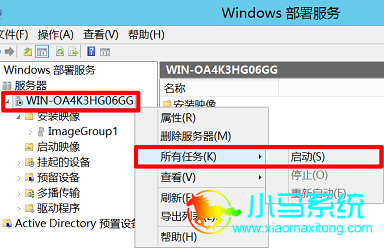
19、最后我们启动配置好的WDS。
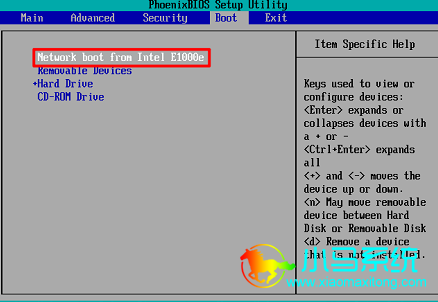
20、最后客户机会通过PXE启动(BIOS中设置Network boot启动),测试一下刚刚配置的WDS是否生效。
以上步骤是WDS最基本的一些功能,这些基本功能实现多台电脑同步安装。虽然操作是繁琐点,但通过此方法,能帮我们能省下很多不必浪费的时间。如果有用过RIS,那在操作WDS时会更容易上手。
|
| |
|
|
|
|
|
|
|
|