| |
| |
| Windows10在PE中重装系统步骤 |
| 发布时间:2019-12-10 15:19:41 |
|
| |
|
| |
重装系统的时候,要说稍微有点难度的地方,那只有两个。一个是在BIOS界面中,将U盘设为第一启动项,另一个则是PE系统了。那么今天给大家来一篇关于在PE中安装Win10系统的步骤。
1、当我们制作好U盘启动器,并且也设置好U盘为第一启动项时,我们打开电脑即可来到PE界面。
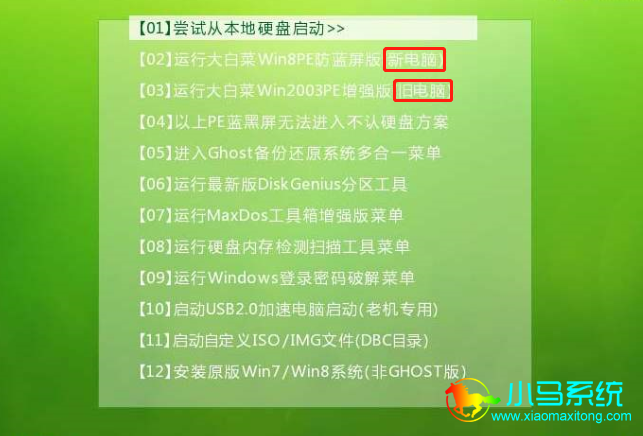
2、在进入PE之前会让我们选择一个启动方式,我们可以按照自己电脑新旧为参考来选择。
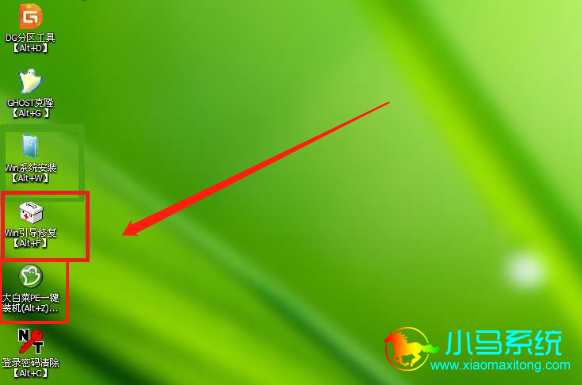
3、此时我们选择“大白菜PE一键装机”(有的不叫这个,得看我们下载的是什么U盘启动器,名称差距不大),如果重装系统完成后进不了系统,我们可以点击“引导修复”。
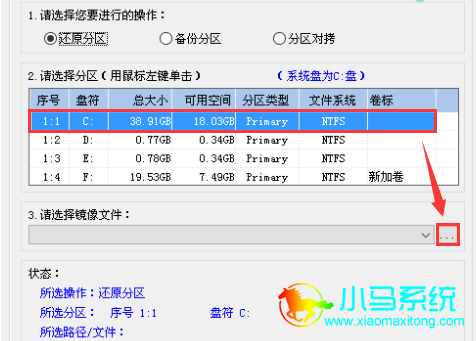
4、接着我们点击“还原分区”,再选择分区盘符(一般系统盘)和镜像文件,然后点击“执行”。
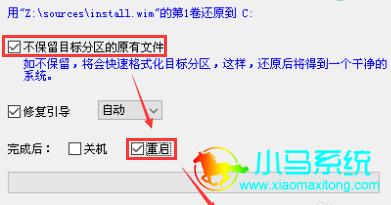
5、最后我们选择Windows10版本后,根据自己需求选择是否保留原系统内容。
到了PE系统这一步,里面主要是对系统的分区选择,全部选择好后可以拔掉U盘。当PE系统完成部署时,会需要进行系统设置,我们按照提示点击下一步即可完成。
|
| |
|
|
|
|
|
|
|
|