| |
| |
| 如何解决因为重装系统导致硬盘分区显示不出的问题 |
| 发布时间:2019-12-16 15:26:15 |
|
| |
|
| |
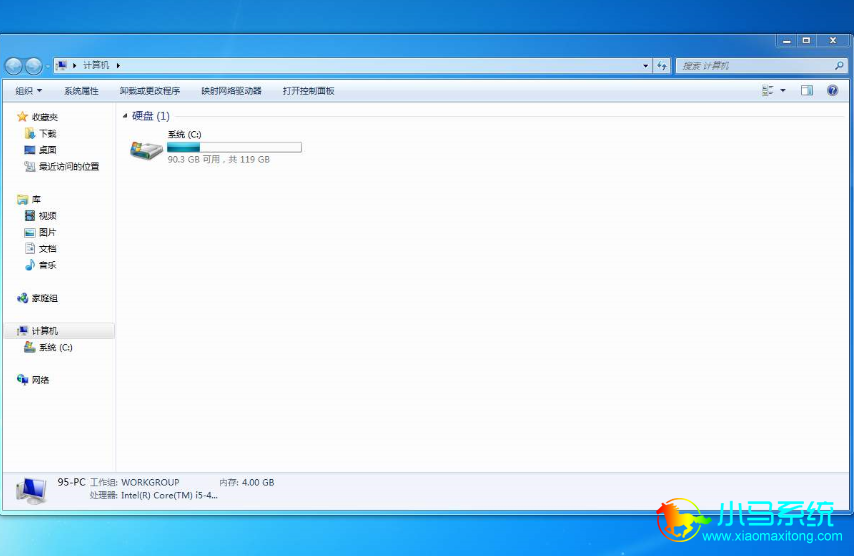
重装系统之后,硬盘分区显示不出,除了追求速度或存储够大的小伙伴们以外,对于我们普通的用户来说是个大问题。主要是没有分区会给我们以后的分类使用造成困扰。那么应该如何解决?
一般出现这样的问题是误操作所致,或安装Windows系统时屏蔽了主分区,与在选择安装的磁盘时选错等,才导致只有一个系统盘。
解决如下:
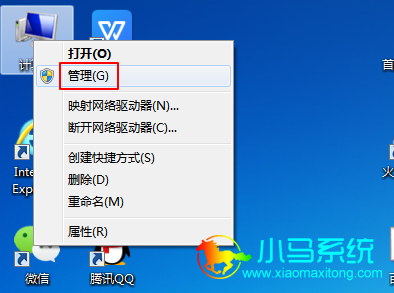
1、打开“计算机(或此电脑)”,或者直接右键选择“管理”。
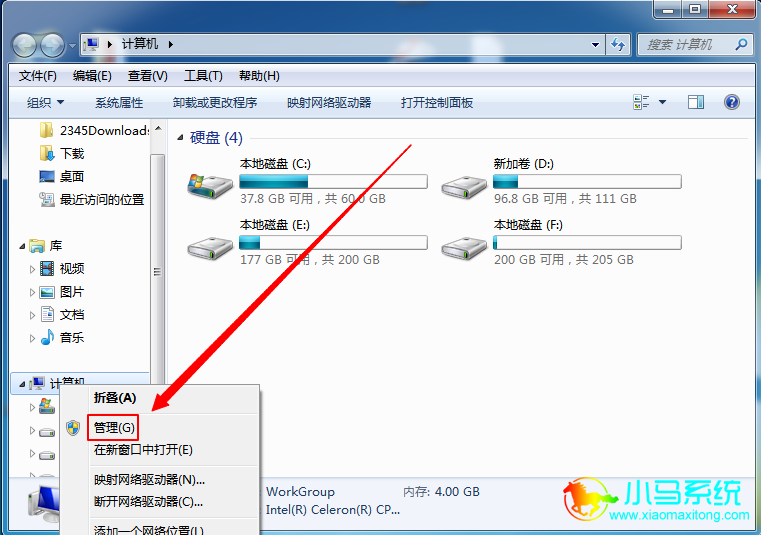
2、之后在左侧找到“计算机”后右击,选择“管理(G)”并进入。
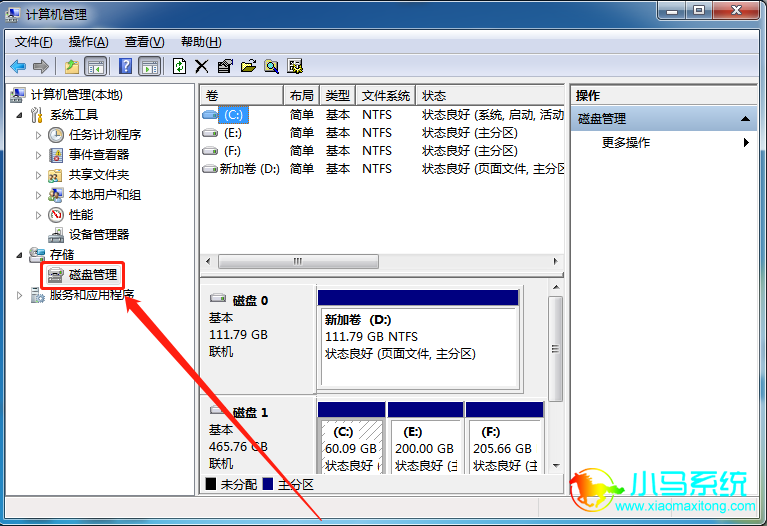
3、在新的界面中左边找到存储,再点击下列的“磁盘管理”并将其打开。
4、因为小编的磁盘是有分区的,在没有分区的情况下,会在右侧出现“消失”的部分,只是因为没有盘符,我们添加上盘符就可以看见了。
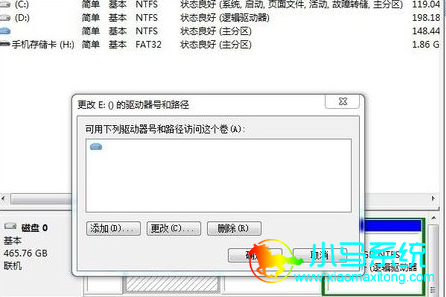
5、之后我们右键没有盘符的磁盘,选择“更改驱动器号和路径”,如下图:
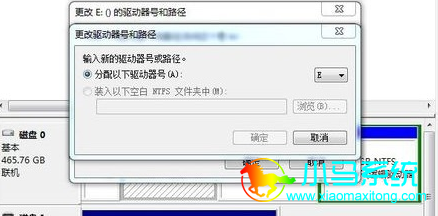
6、点击“添加”选项,最后选一个字母代表盘符,确定即可。
当以上的设置选项设置完成之后,我们再点开点计算机,就能发现之前重装系统没有分区的问题能得以解决。如果打开之后没有显示出新的分区,那么我们需要在PE系统中进行设置。
|
| |
|
|
|
|
|
|
|
|