有些人在平时用手机的时候,就习惯把自己的手机桌面整理的有条不紊,利用文件夹等等,那么就会想,可不可以在电脑上的任务栏也进行这样的设置呢?可以把自己想要的任务和快捷方式都汇聚在一起,让自己更加得心应手的使用,下面就跟着小编的操作教程,一起学习如何把任务栏整理成多列。
方法①、通过“创建工具栏”的功能,拓展任务栏的空间:
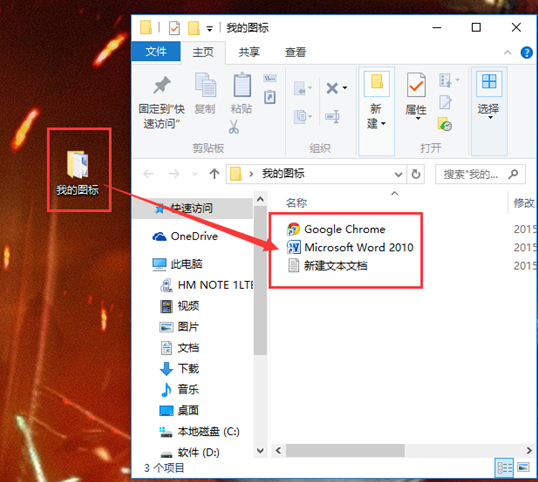
这种方式无需借助第三方软件,创建一个你需要分门别类的文件夹,把软件快捷方式一股全都放在里面;
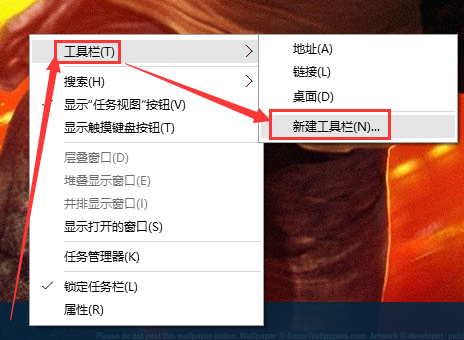
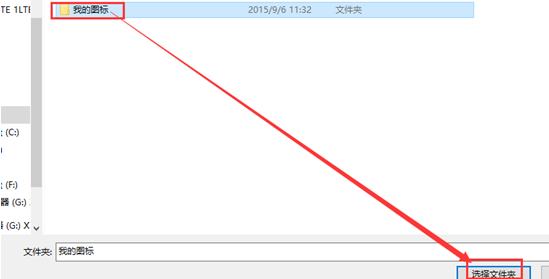
然后:任务栏上点击右键–> 选择“工具栏”–> 点击“新建工具栏”–> 选择刚才放满图标的文件夹 ,最终任务栏上会出现不同类别的应用图标。效果如下图所示:
这里有一个小技巧:创建了新的工具栏之后,记得在上面点右键,取消“显示标题”和“显示文本”,否则应用图标不会直接显示。
方法②、下载Bins,让任务栏显示不同应用或文档的“集合(Stack)”:
我用惯Mac OS X下的任务栏,上面不光能添加软件图标、还能添加文档、图片、文件夹等东西。Bins则为任务栏添加了更多Mac OS X上的设计。
安装了Bins之后,任务栏上,将两个不同的图标重叠放在一起之后,就会自动创建一个“bin”——用来放置图标的空间。当你用鼠标点击一个bin,它就会自动展开,显示里面所包含的应用。
Bins还很体贴地提供了“锁定”功能,如此这般,别人就无法因为强烈的好奇而改变bin里面放置的应用图标以及顺序。以上两种方法,都可以达到多列任务栏的效果,只是看你是不是使用第三方软件,如果你是美观至上,那还是建议用第三方软件,如果是简洁为主,那就用第一种方法。有需要的用户可自行选 择,希望教程内容对你有所帮助。