| |
| |
| 重装系统的U盘如何制作? |
| 发布时间:2020-02-20 15:38:36 |
|
| |
|
| |
在前面的文章中,有很多如何去重装的电脑系统的教程。但很多时候大家却卡在了制作系统U盘的步骤上,每次网上下载时都不能下载到完整的U盘启动系统。今天在教大家如何制作系统U盘的方法。
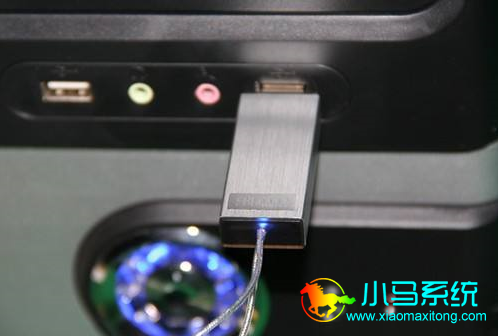
1、找一个自己闲置、并且在8G以上的U盘,找到后插入电脑USB上。
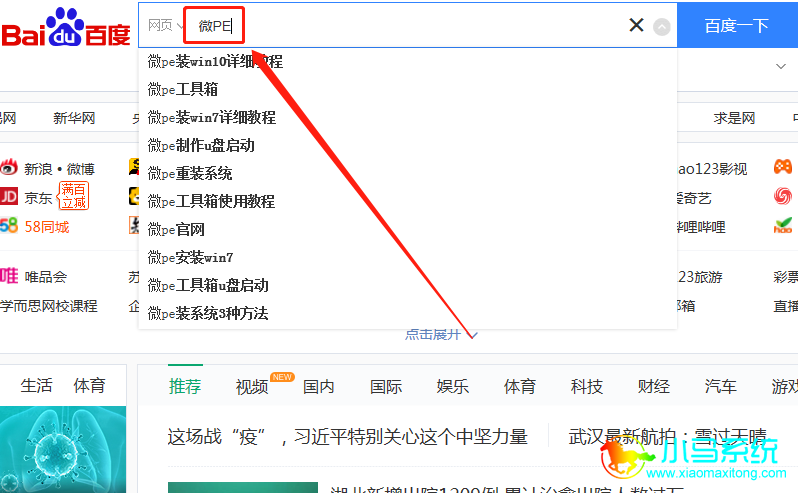
2、接着我们打开网页,搜索:大白菜、老毛桃、微PE工具箱等,只要是流行的U盘制作软件都行。
3、搜索后,我们不要去点击带有“广告”两个字样的。这边需要看清楚。
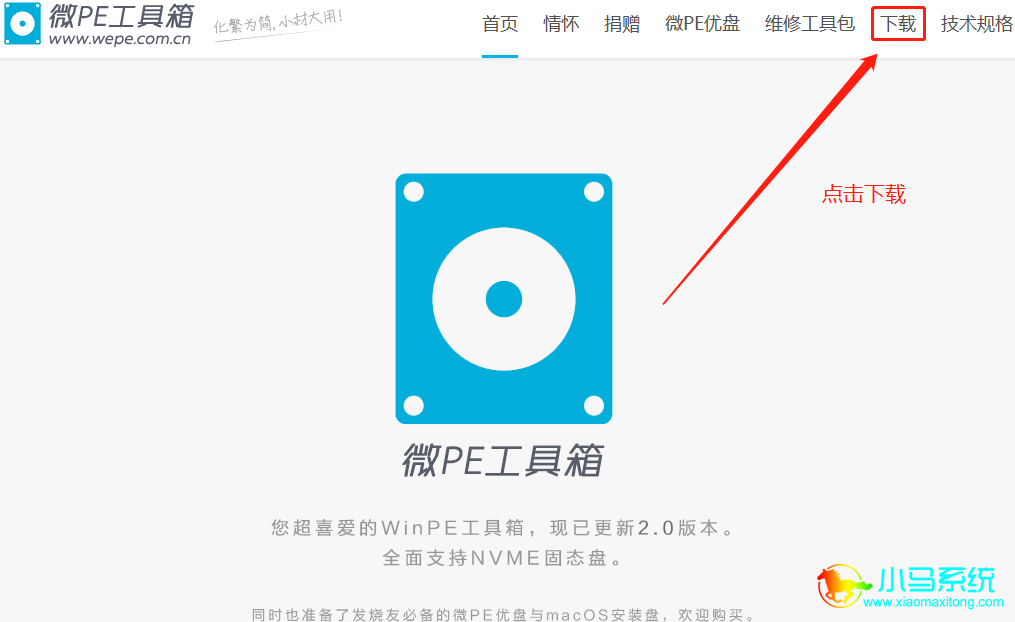
4、我们需要进入官网,比如微PE工具箱,那么我们就进入它的官网,进入后点击右上方的“下载”。
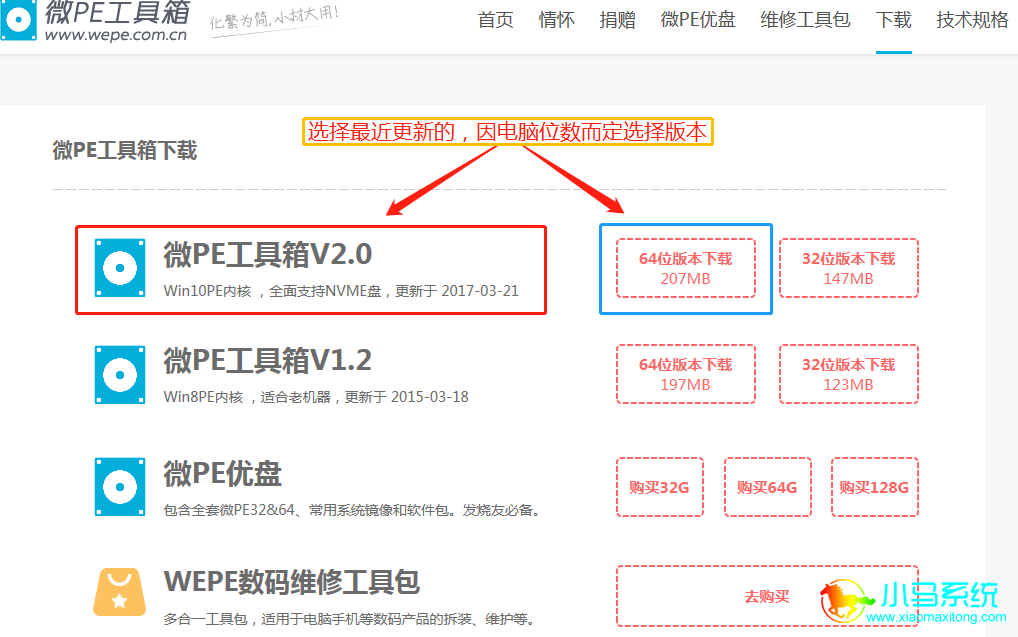
5、此时会有我们需要选择的工具箱,选择目前最新更新的V2.0的工具箱,可选64位或32位的版本(怎么选择看电脑的位数,建议下载64位)。
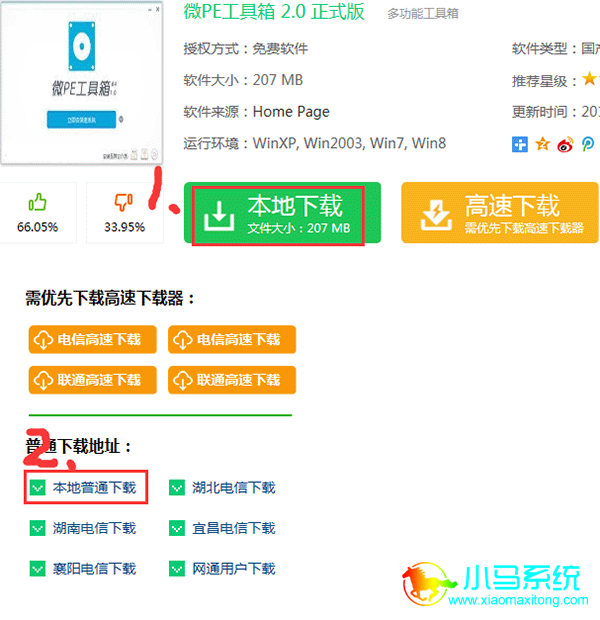
6、点击后会转到另一个界面,我们点击下载时,要点击“本地下载”,接着会往下跳,这时我们依旧选择“本地普通下载”(否则会有捆绑其他广告等软件)。
7、下载完成后在右下角有一个“其他安装方式”,点击第一个为安装PE到U盘的按钮。
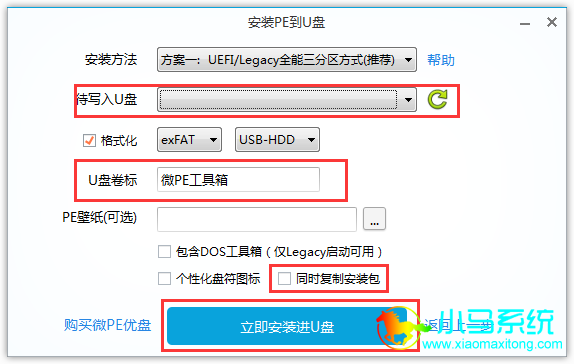
8、我们在待写入U盘中选择自己的U盘,在U盘卷标中是给U盘重命名的,可以取个自己喜欢的名字,最后勾选“同时复制安装包”即可安装进U盘。
以上的就是制作系统U盘的方法。在下载的时候最为主要的就是不要点击到广告的网址,在下载时要点击本地下载或本地普通下载,要是点击到了别的下载,下载了插件先不提,还会把我们带跑偏到其他软件下载。
|
| |
|
|
|
|
|
|
|
|