| |
| |
| 电脑如何查看远程登录日志 |
| 发布时间:2020-02-28 15:50:16 |
|
| |
|
| |
有些小伙伴的电脑就相当于自己的笔记本,记录着自己的点点滴滴,或备份着重要资料。但电脑也不可能时时刻刻都在身边,所以有人动过电脑时都不知道,我们应该如何用日志查看自己电脑是否被动过,或查看有更改哪些内容呢?
要想知道电脑被谁用过是比较难的。但我们可以知道有没有更改过什么,或者在电脑里做了些什么。
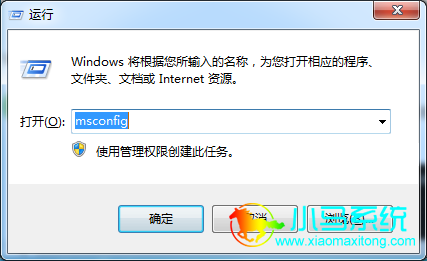
1、我们先通过键盘Win+R打开“运行”,并且在里面输入命令:msconfig。
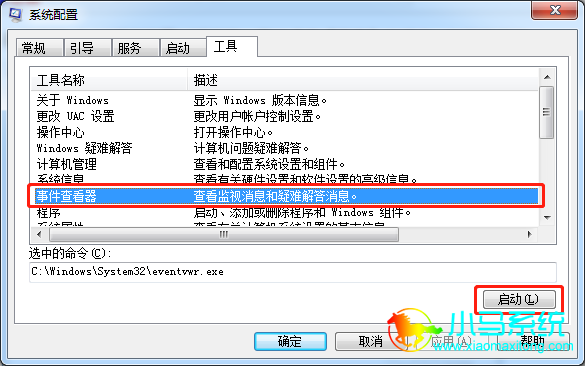
2、打开后,我们点击“工具”,并且再找到“事件查看器”后,点击右下方的“启动”。
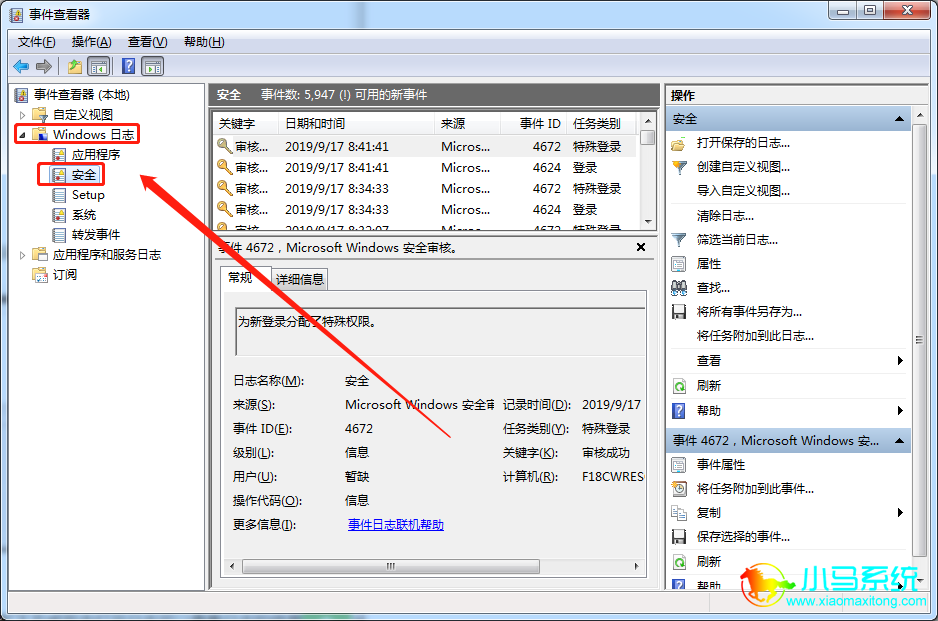
3、接着点击“Windows日志”,再选择“安全”。
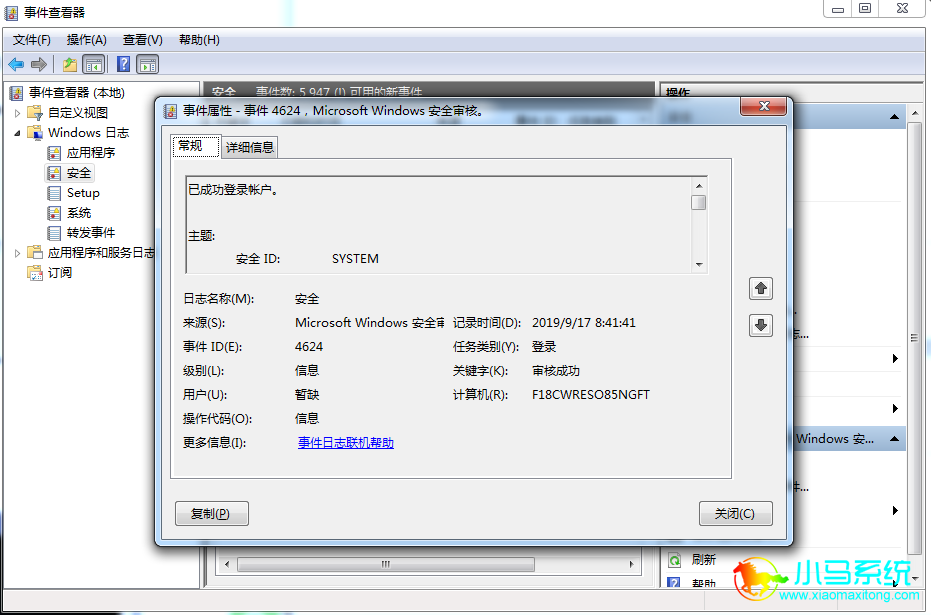
4、会看到非常多的日志,我们在“事件查看器”下方或双击打开日志可以查看日志的内容。
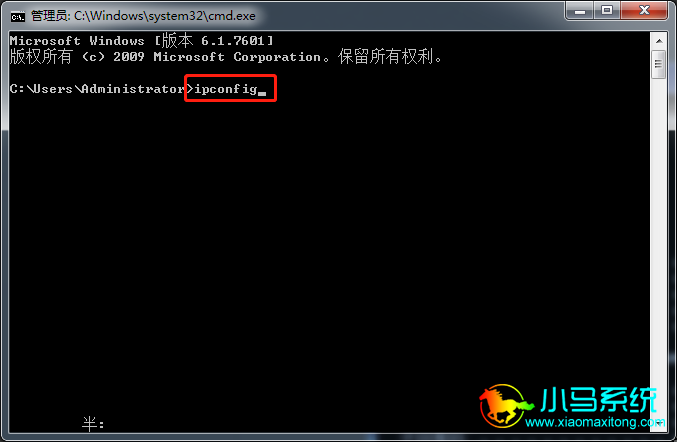
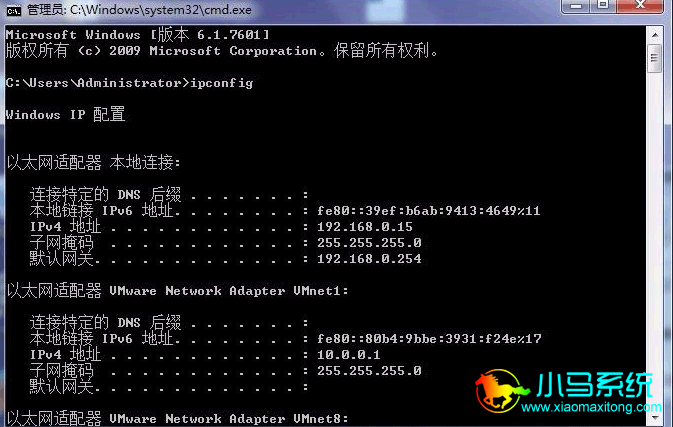
5、通过两台互通的电脑来验证远程登录日志信息,打开“运行”,输入:cmd。之后在输入:ipconfig,并按回车键。
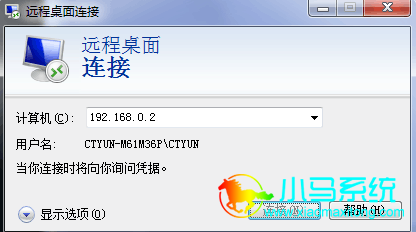
6、远程目的地址为:192.168.0.2,远程源地址为:192.168.0.15
7、在源端远程连接目的IP,并且按提示输入密码。
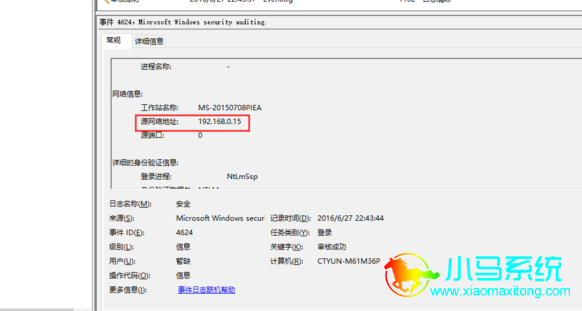
8、远程连接成功后刷新日志,会出现很多与登录、注销相关的日志记录,这些日志中记录着此次远程登录的信息,找到任务类别为"登录",在下方的"常规"窗口中找到网络信息,里面有远程登录的源地址内容。
以上就是Windows怎么查看远程登录内容。而且它断开连接后,也一样能记录日志内容。还需要注意的是,有的Windows版本不同,可能“系统类别”名字会不一样。
|
| |
|
|
|
|
|
|
|
|