在Windows8发布以来,它整洁大方的扁平化设计,着实给人们眼前一亮的强大视觉感受,但是有不少人使用之后发现,曾经在win7上很带感的Aero桌面特效不见了,没有了朦胧美的水玻璃特效,很多人感觉很难受,想要把win7的桌面特效找回来。那么今天小编就来给大家讲讲怎样把Aero桌面特效找回来,相信部分熟悉DWM这个注册表项的用户都应该猜到了。
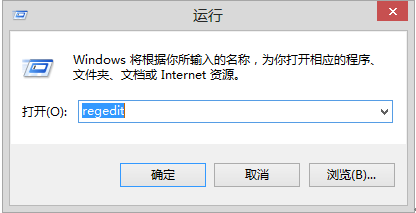
首先按下Win键+R键打开运行窗口,输入 regedit 然后按回车键(或点确定),打开Windows 8.1 的注册表编辑器,如下图所示——
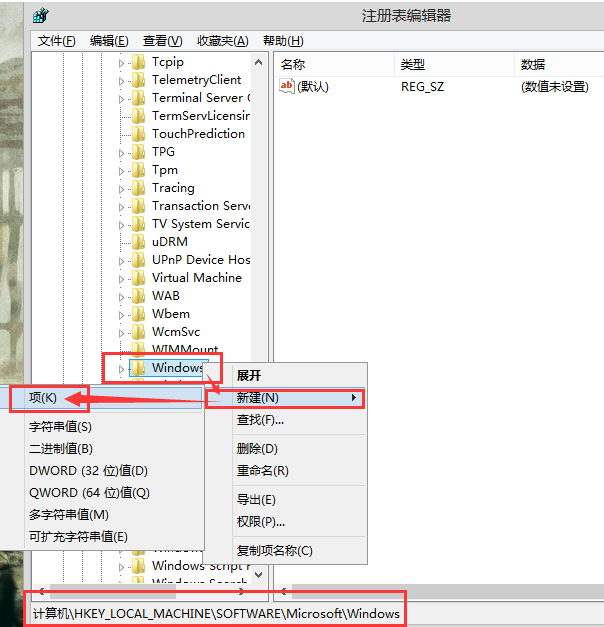
2、在注册表管理器里面,在左侧的导航栏依次展开并定位到这个路径:
HKEY_LOCAL_MACHINESOFTWAREMicrosoftWindows
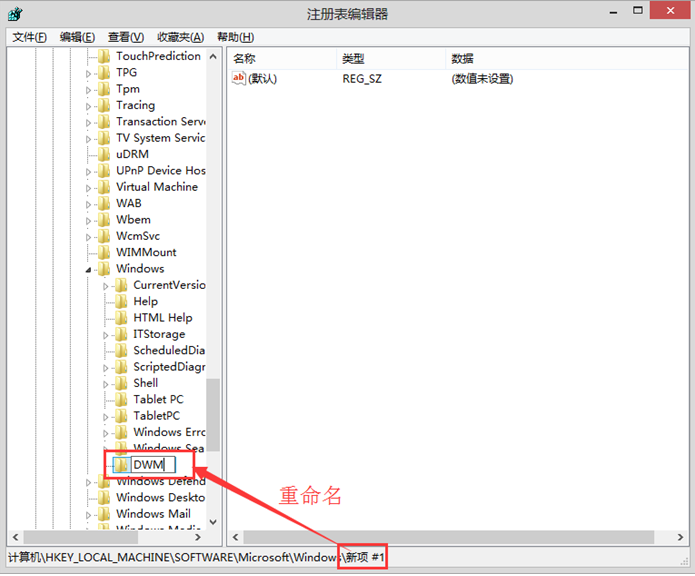
在左侧的 Windows 这儿点下鼠标右键,在右键菜单里面新建一个 Key,并命名为 DWM,如下图所示——
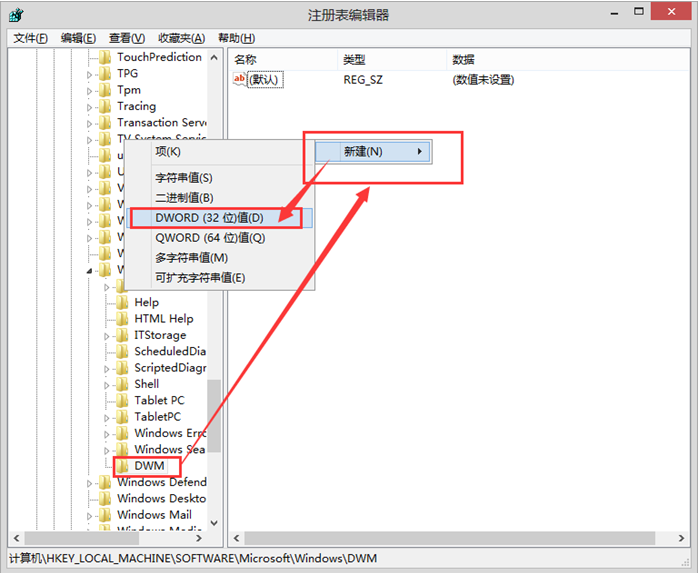
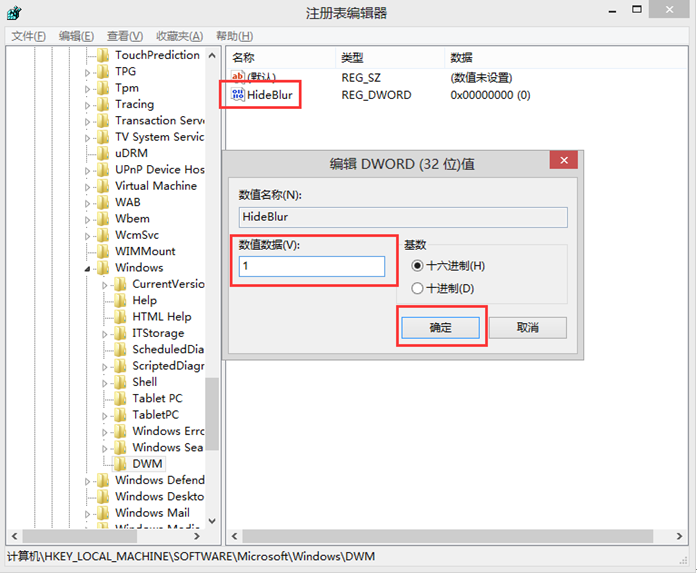
3、在“DWM”字符串值下,新建 Dword(32位)值:HideBlur,赋予数值为1,如下图所示——
4、注销并重新登陆,或者重启系统,然后就可以开启Aero视觉特效了。
完成了以上的步骤之后,大家就可以开启Aero视觉特效了,不过开启Aero后,经常遇到花屏等问题,因此,用户谨慎操作,如果花屏问题影响体验时,请及时通过路径,删除“DWM”字符串值。如果用的不错的话可以继续使用,不过小编个人觉得win8的新页面来说,整体会更加清爽,不一定非要win7的桌面特效,试试新感觉又未尝不可呢?小编的教程就将到这儿了,有什么不懂或者是有好的建议,欢迎给小编留言。