使用win10系统过程中,难免会遇到故障需要重装,还为没有U盘启动而不能进行系统重装而烦恼吗?其实重装Win10系统也可以通过硬盘来安装而且更加简单方便,虽然很多用户都不知道怎么使用硬盘来安装Win10系统,其实是非常简单的,只需要两步就可以完成硬盘安装Win10系统的操作,在UEIF模式+GPT格式的笔记本电脑或者台式机直接使用硬盘安装工具进行安装的话会出现无法开机的现象,到了今天这个问题已有效的解决了。今天小编教你硬盘重装win10系统操作步骤。
如何使用硬盘安装Win10系统?
第一步、刻盘:
分区可以使用DiskGenius,功能全面一些,也可以使用系统自带,我这里就说系统自带的方法了。
1、选择镜像保存位置,也可以是机械,对速度影响不大,选择压缩卷。
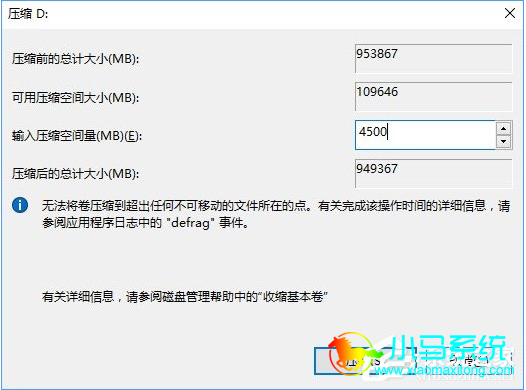
2、Win10的话压缩个4.5GB绰绰有余,压缩完了就像这样:
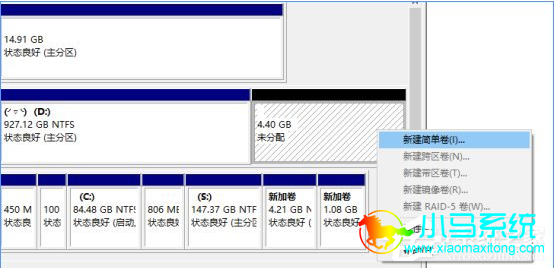
3、新建简单卷,一路下一步过去。然后计算机中就多了一个盘符。然后把需要安装的系统镜像或者PE镜像打开,把里面的文件全部复制过去就行了。
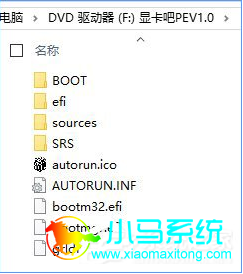
注意:镜像一定要支持EFI引导。Win7以后的系统,包括现在的Ubuntu,均对EFI提供了很好的支持,但是有些PE不支持。判断方法是镜像中有无efi文件夹。下图是我常用的PE,支持efi启动。
第二步、使用硬盘启动:
进入bios,设置启动顺序,可以看到除了Windows Boot Manager还多了两个(我是因为有两个镜像)没有名字的UEFI OS,调换UEFI OS到第一启动项就可以进入安装了。
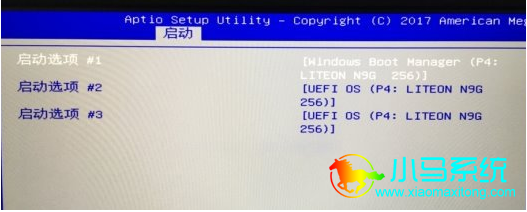
此法注意安装完成后进入BIOS调回启动顺序,我电脑也可以直接按F11选择启动顺序。
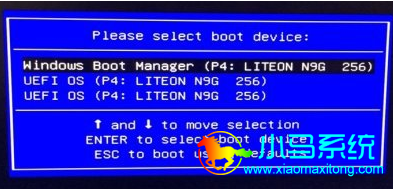
注:在自定义安装Windows设置盘符时,不要把安装镜像所在盘符删了。
其他注意事项:
进入新系统后,安装盘符依然在计算机中。进入磁盘管理,右键该盘符,更改驱动器号和路径,删除即可。下次安装时必须重新设置一个驱动器号,否则BIOS能够识别出该OS并可正常引导,但是安装windows会出现找不到驱动的情况。
GPT分区一项重要特性便是可以安装多个系统,如果我没记错的话理论上一个硬盘可以分128个分区,那么就可以安装128个系统。事实上,但凡包含有efi文件(夹)的镜像或者系统,都可以直接被引导。
以上就是硬盘重装win10系统操作步骤介绍了,好处就是方便,缺点就是重装失败无法正常开机,所以在此之前大家也可以先制作一个U盘启动工具以防止出现无法开机的现象。


