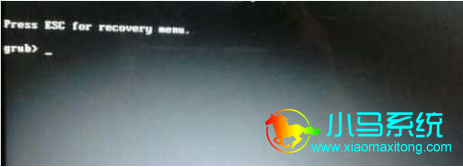
部分用户在电脑重装系统时Ghost恢复文件后自动重启就出现了黑屏同时有英文显示grub>,这是怎么回事呢?遇到系统重装失败后显示黑屏英文grub>的现象需要如何解决呢?接下来小编就教大家如何用DiskGenius分区工具来解决电脑重装系统后重启出现黑屏英文grub>的问题。
在重装系统的时候会有几率遇到硬盘分区错误,表现的情况一般是当Ghost系统恢复重装后会进入到黑屏并有英文显示grub>或者直接在显示器左上方显示"-"的符号一闪一闪的,当遇到这样的情况就需要对硬盘分区进行重新引导,今天小编就这个问题给大家详细图解介绍一下如何修复硬盘重新引导分区的操作步骤,希望大家在遇到这样的情况下可以顺利解决。
1、首先我们准备一个U盘启动工具
U盘启动工具制作教程:晨枫U盘启动工具制作教程
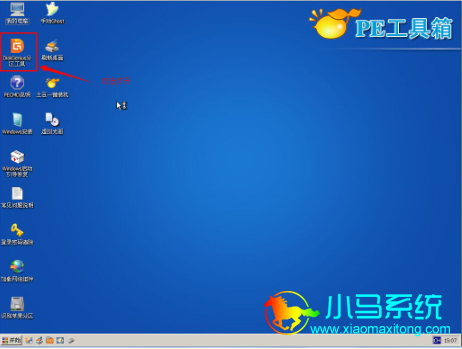
2、进入U盘启动工具中的PE维护系统并双击桌面上的“DiskGenius分区工具”
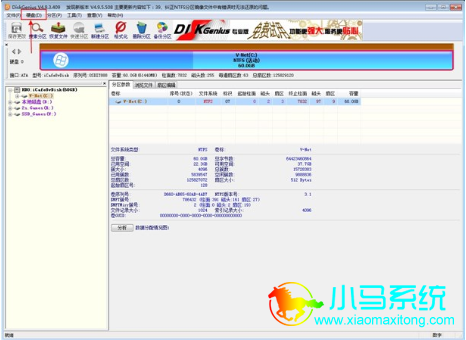
3、点击“硬盘”如下图:
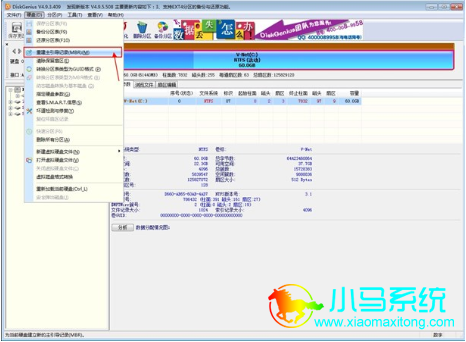
4、点击“重建主引导记录(MBR)(M)”如下图:
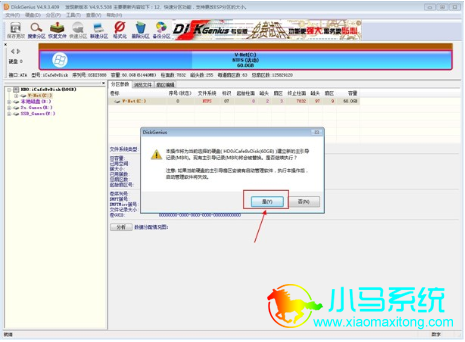
5、点击弹出窗口中的“是”如下图:
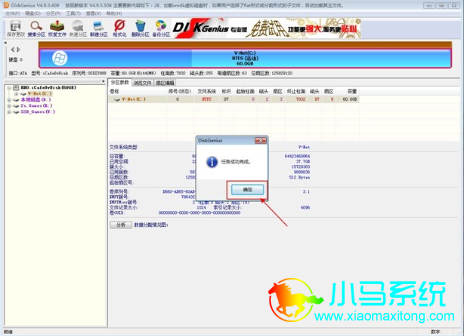
6、点击任务成功完成窗口中的“是”如下图:
7、重启电脑,正常情况下系统就可以继续安装了,如果还不行重复操作一次就可以了。
上述教程就给大家详细介绍了当电脑重装系统时遇到重启后黑屏显示英文gurb>的详细解决方法,当然这种情况很少发生但是还是有,避免这类现象发生,建议大家在重装系统前准备一个U盘以备不时之需。想学习更多经常电脑教程请关注小马一键重装系统官网。


