当前位置:首页 >  > 装机教程>> 重装系统后硬盘GPT分区转换MBR分区?(操作教程)
重装系统后硬盘GPT分区转换MBR分区?(操作教程)
发布时间:2020-11-26 15:38:04

现在经常有网友使用一键重装系统软件。但使用一键重装系统软件给电脑重装系统时提示分区为GPT模式重装失败是怎么回事?如果想用一键重装系统软件那么需要怎么操作呢?在使用Ghost重装系统时要求硬盘模式为MBR,而GPT模式不支持Ghost克隆,下面小编就教大家如何将GPT模式转换成MBR模式把。

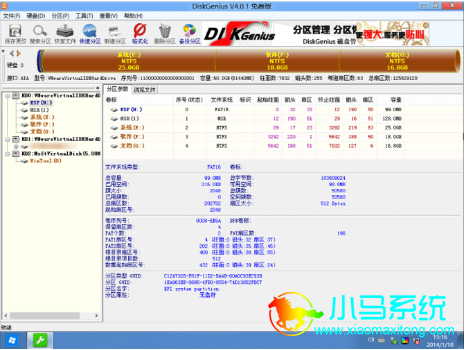
        很多新买的电脑预装的系统都是Win8或者Win10操作系统,而这样的电脑一般采用的是GPT硬盘模式,而想重装Ghost Win7系统那么就得将模式更改过来,那么如何将GPT模式改成MBR模式呢?接下来就随小编一起来看看转换方法吧。 首先我们准备一个U盘启动工具,前提是需要一个U盘,U盘启动工具制作方法教程:大白菜U盘启动制作教程 当进入U盘PE桌面后我们打开Diskgen分区工具如下图:
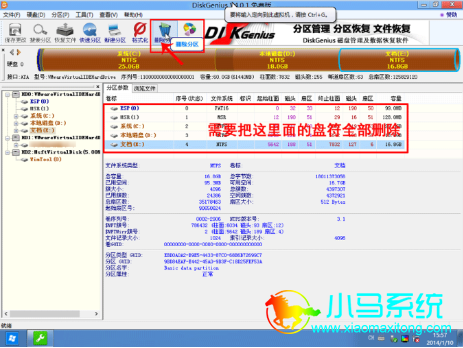
硬盘GPT分区转换MBR分区操作教程图解(1)删除所有分区卷。如下图:

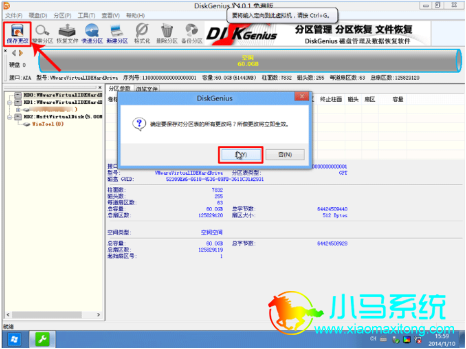
硬盘GPT分区转换MBR分区操作教程图解(2)全部删除后,保存更改。如下图所示:

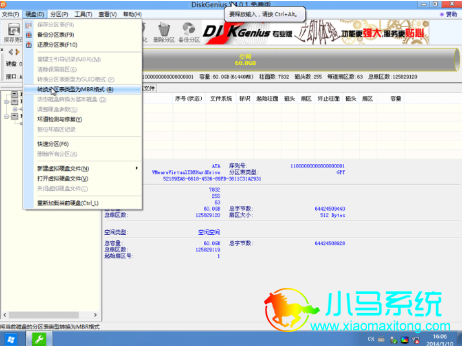
硬盘GPT分区转换MBR分区操作教程图解(3)打开硬盘,点击“转换分区表类型为MBR格式”,如下图:

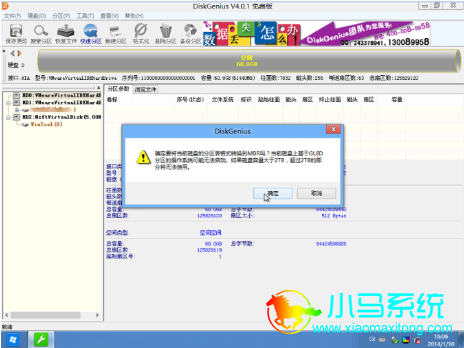
硬盘GPT分区转换MBR分区操作教程图解(4)在弹出的提示窗口中选择“确定”,如下图:

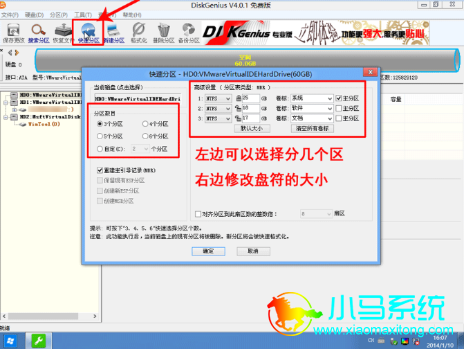
硬盘GPT分区转换MBR分区操作教程图解(5)转换MBR成功后,选择快速分区,根据要求创建自己的分区。选择完成后,点击确定开始分区,如下图:

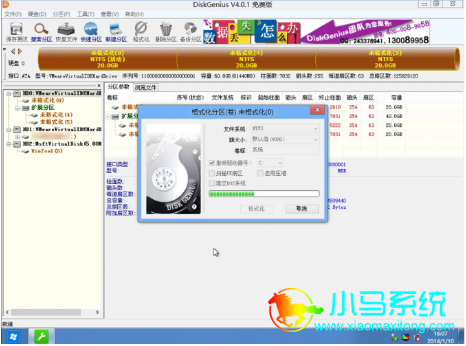
硬盘GPT分区转换MBR分区操作教程图解(6)分区开始后,会出现格式化盘符的提示窗口,等待完成。退出DiskGenius软件。删除所有分区卷。如下图:

硬盘GPT分区转换MBR分区操作教程图解(7) 上述教程就是教大家如何使用Diskgen分区工具将硬盘GPT模式转换成MBR模式,想学习更多电脑教程请关注“小马重装大师”官网


小马系统 © 2013-2026 版权所有 闽ICP备2026016951号