Win10用户在下载安装软件之后,一般都会收到系统提示,在桌面右上角消息框提示“你已安装了可以打开此类文件的新应用”,还会让用户进行默认打开文件的应用选择,但是对于用户来说,这个提示简直是鸡肋,很多人都觉得好烦,所以找小编教如何关闭这个提示,那么小编就大发慈悲的告诉你们吧。
操作步骤如下:
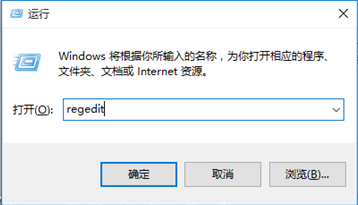
1、按WIN+R组合键打开运行对话框,然后输入regedit 确定打开注册表编辑器;
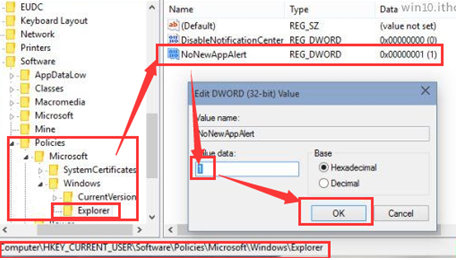
2、在打开的注册表编辑器中依次定位到以下注册项:
HKEY_LOCAL_MACHINESOFTWAREPoliciesMicrosoftWindowsExplorer;
在右侧窗口中创建一个DWORD 32位值,命名为NoNewAppAlert;设置其数值数据为“1”。
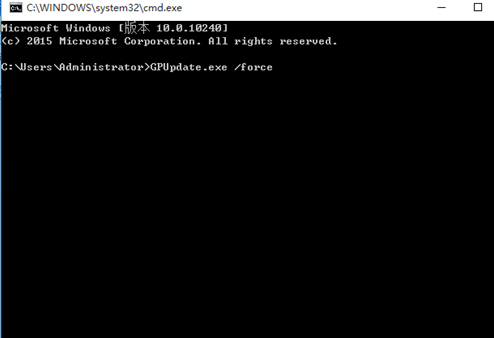
3、然后在运行中输入CMD回车打开命令提示符窗口,输入GPUpdate.exe /force命令后按回车,可以再重启一下电脑或注销再登录账号使设置生效。
完成设置之后,就不会再有这个提示再跳出来了,大家觉得那个提示烦的话,就可以按照教程步骤来操作。还有其他什么问题,或有什么好的建议,可以在教程下方评论或私信小编。