由于现在很多小伙伴们都有自己的本本了,但是一般笔记本电脑都有自带的系统,而有些伙伴们觉得自己的笔记本电脑系统不好用,想重新安装一下系统,那么要如何操作呢?笔记本电脑要怎么重装系统呢?接下来小马小编就来教大家使用小白U盘工具来给笔记本电脑虫子系统的方法。
准备工具:
1、8G以上U盘
2、小白U盘启动盘制作工具
3、系统镜像文件下载地址:www.5aixt.com
操作步骤:
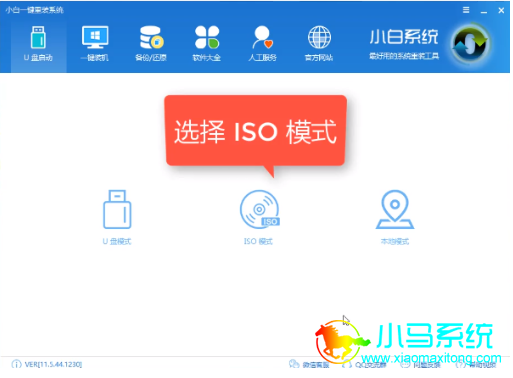
1、 插入U盘打开运行U盘启动盘制作工具,切换到“U盘启动-ISO模式”
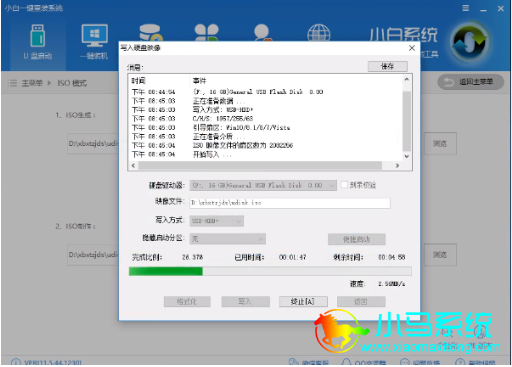
2、首先生成点击“生成ISO镜像文件”,“选择高级版PE”,生成完成后点击制作ISO启动盘,硬盘驱动器选择你的U盘之后点击写入,等待写入完成后启动盘就制作好了。
3、制作完成后将下载好的系统镜像文件复制到U盘里面。
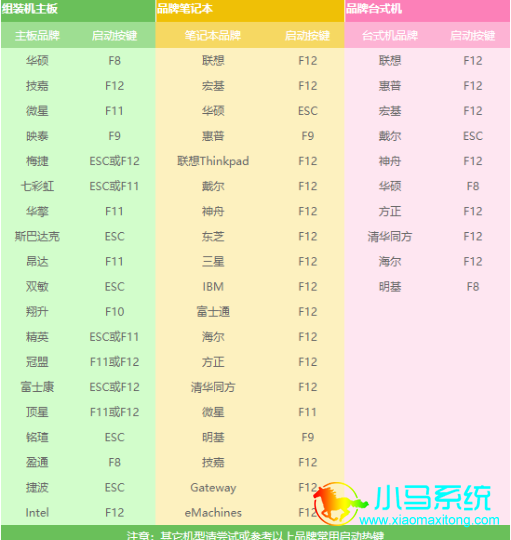
4、重启电脑开机时不停按一键U盘启动快捷键,一般是(F12、Del、F11、F2等)不同的电脑主板启动快捷键可能不一样,很多电脑开机出现logo画面时下方会有短暂的按键提示。
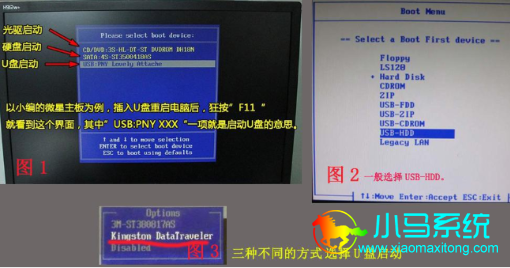
5、打开启动选择界面后一般带usb字样或U盘品牌的选项就是U盘了,用方向键“↑↓”选择,回车键确认即可进入PE选择界面。
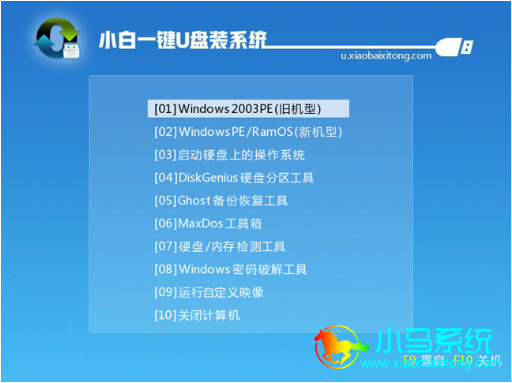
6、上面的步骤后进入到PE选择界面,这里一般选择“02 WindowsPE/RamOS(新机型)”回车键确定即可。
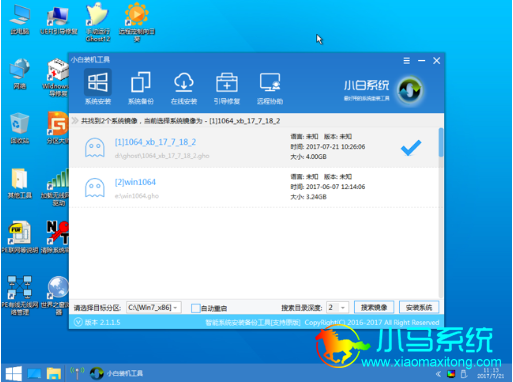
7、进入PE桌面后会自动弹出PE装机工具,这里首选勾选需要安装的系统镜像,然后左下角选择“目标分区”,一般默认即可,为避免意外最好确定一下选择的是不是系统盘(C盘),之后点击“安装系统”。
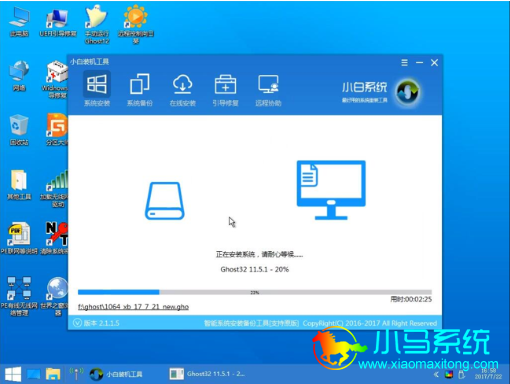
8、装机执行系统安装过程中一般4-5分钟就可以完成。
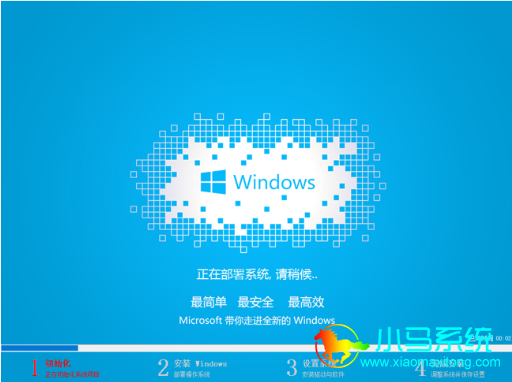
9、完成后重启电脑完成最后的安装,直到进入全新的系统。
上述就是小马小编教大家怎么用小白U盘工具来给笔记本电脑安装系统的操作方法了,如果你有U盘也可以这样来安装哦。


