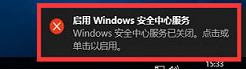
Win10系统发布已经有段时间了,用户也在不断增加,现在win10也较为稳定了,但是还是有人找小编反馈,说他们在平时使用的时候,老是在右下角弹出启用安全服务的提示信息,可不可以把它关闭掉。小编说当然没问题,就跟着下面的步骤一起操作,了解如何关闭这个提示信息。
操作步骤如下:
第1步:
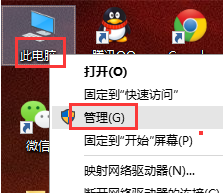
win10系统桌面中鼠标右键“此电脑”菜单中选择“管理”;
第2步:
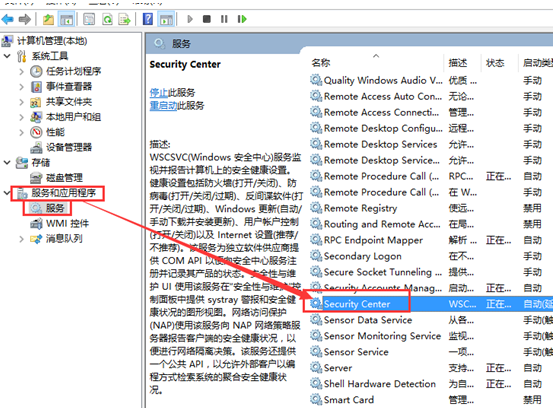
在窗口中打开“服务和应用”>“服务”,然后找到“Security Center”选项;
第3步:
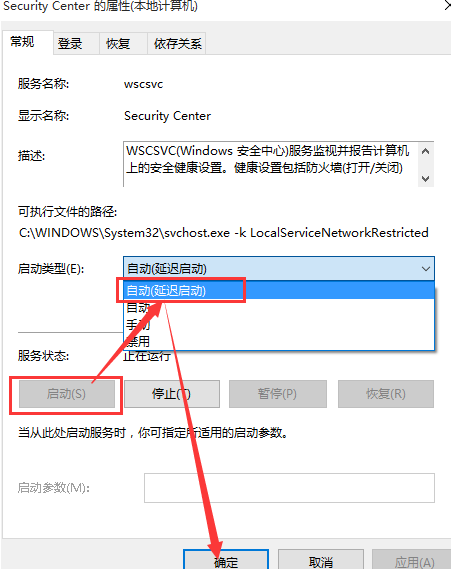
然后,我们只需要鼠标右击Security Center属性后,点击“启动”该服务,之后启动类型设置为“自动(延迟启动)”状态,再点击确定;
第4步:
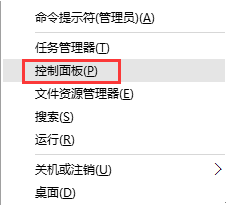
接着,按下WIN+X,在弹出餐单中选择控制面版;
第5步:
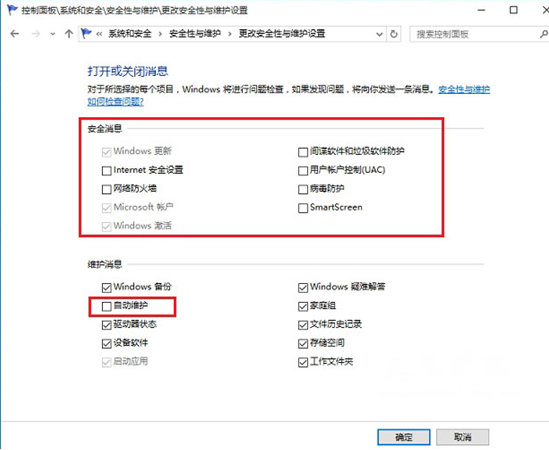
依次选择控制面板中的系统安全-安全性与维护-更改安全性与维护设置-把安全消息上面的钩去掉. 下面的维护消息中的-自动维护去掉,最后点击确定完成。
完成上面的步骤之后,就可以把关于安全服务消息全部屏蔽掉,不过这样的话,也可能会收不到重要的安全提醒,如果不想错过的话,可以调整通知消息的时间段, 让自己不会收到提示信息的困扰。大家还有其他问题,可以查询小编相关的教程。