在大家还处于win8系统时代的时候,微软就推出微软账户的一系列相关应用方法,对于这个账户,win10的利用率也提高不少,但是有些用户找小编反应,最近登录微软账户的时候,出现0xd00000bb报错,小编今天就来教教大家,如何解决这个错误。
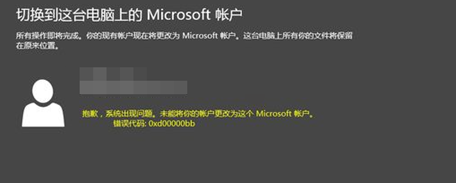
Win10登录微软账户出错提示:抱歉,系统程序出现问题。未能将你的账户更改为这个Microsoft账户。
错误代码:0×d00000bb
出现这种情况,应该是没有成功连接到微软服务器导致。大家可试试下面的方法。
处理办法如下:按照实际情况进行应对;
①:找一个网络比较通畅的时间登陆微软账户。
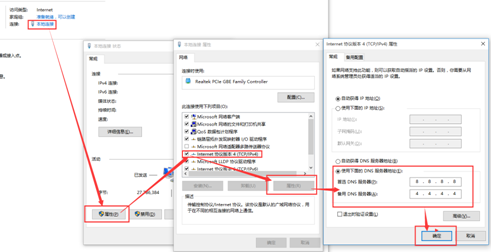
②:修改DNS服务器地址,打开网络和共享中心,点击本地连接,选择属性,
把DNS设置成8.8.8.8或者4.4.4.4。
③:重置Winsock。
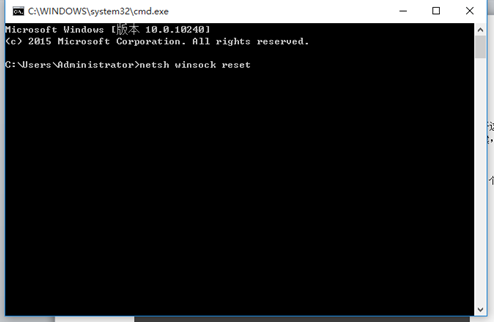
1、使用管理员身份运行命令提示符。
2、在管理员:命令提示符中输入“netsh winsock reset”后回车。
3、等待提示成功后,重新启动电脑,重新登陆试试看!
完成了上述的几个情况的处理办法后,就可以把电脑中登录微软账户的报错问题解决了,大家如果遇到这样的情况可以根据教程步骤解决。还有其他问题,可以给小编留言或私信,小编会尽快回复你们所提出的问题。