随着电脑的普遍。电脑问题也是越来越多,经常会有网友出现因为没办法的情况而重装电脑系统,怎么使用Win7系统光盘来进行系统安装操作呢?对于有原版的Windows7旗舰版系统的用户来说使用光盘安装Win7系统则是一件非常困难的事情,而今天懒人小编就来教大家怎么使用Win7原版系统光盘来进行系统安装操作。
注:因安装系统需要对硬盘进行格式化操作,为了避免重要数据的丢失,请事先把硬盘上的重要数据进行备份。需要备份的数据包括:个人撰写的文档,电子邮件等资料、重要的图片、音乐或视频资料、IE的收藏夹内容、办公软件生成的各种数据和报表、程序安装文件(没有光盘只备份在硬盘上的重要程序的安装文件)
安装 Windows 的基本步骤是:
1、设置光驱引导:将安装光盘放入光驱,重新启动电脑,当屏幕上出现LENOVO的开机LOGO时,按下键盘上的F12键,选择CD/DVD(代表光驱的一项)按下回车(Enter)键确定;
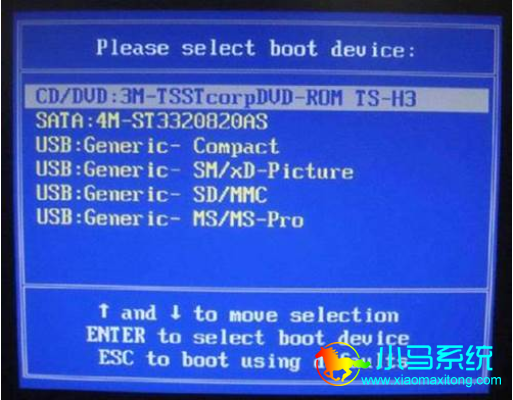
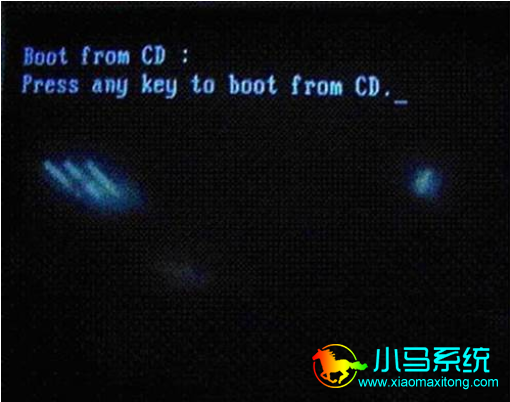
2、选择光驱,几秒后,屏幕上会出现“Press any key to boot from cd...的字样,此时需要按下键盘上的任意键以继续光驱引导。如下图所示:
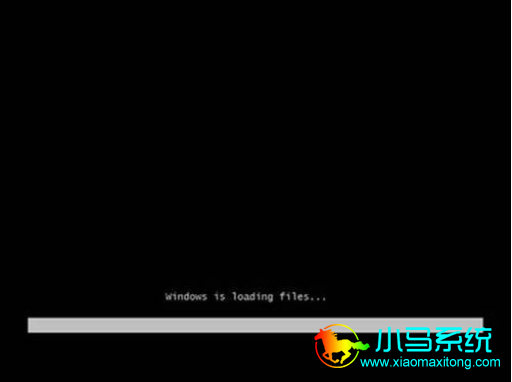
3、光驱引导起来后,会连续出现如下界面:

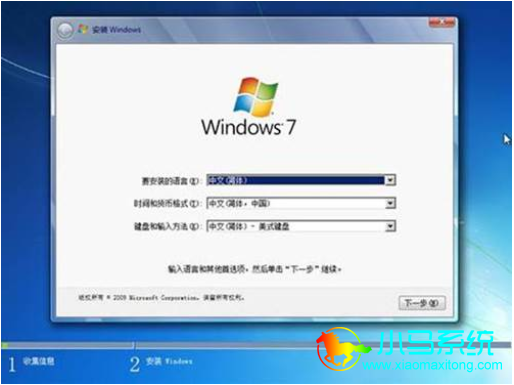
4、此处保持默认状态即可,要安装的语言选择中文(简体),时间和货币格式选择中文(简体,中国),键盘和输入方法选择中文(简体)-美式键盘,点击下一步;
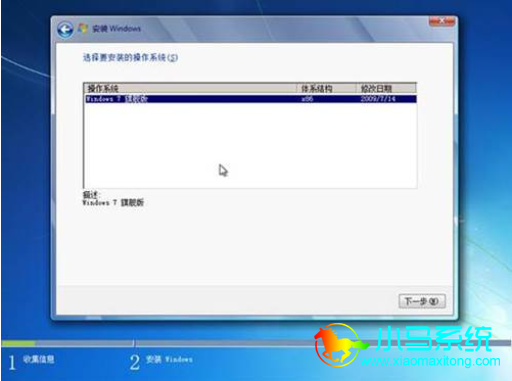
5、版本选择,按照出厂随机系统版本的不同,此处可能略有不同,直接点击下一步即可;
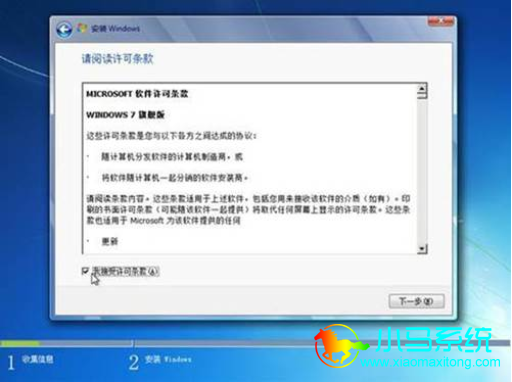
6、同意许可条款,勾选我接受许可条款(A)后,点击下一步;
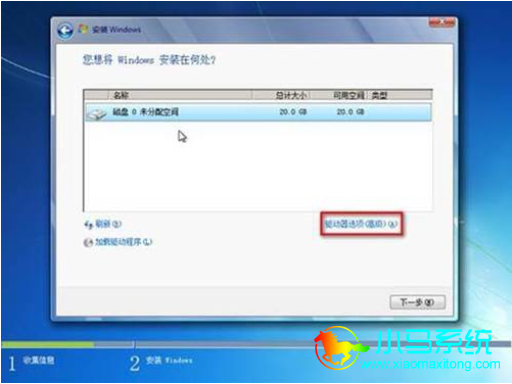
7、进入分区界面,点击驱动器选项(高级);
8、点击新建(E),创建分区;
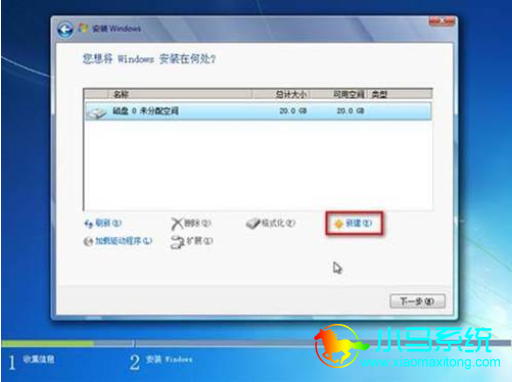
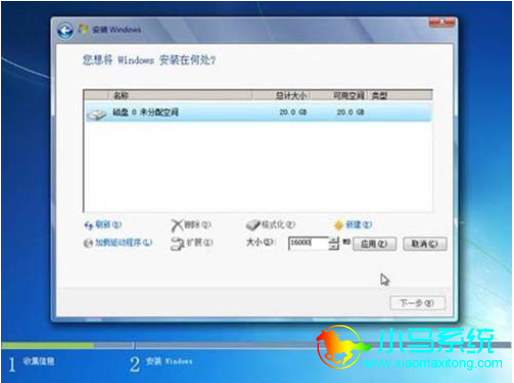
9、设置分区容量并点击下一步;
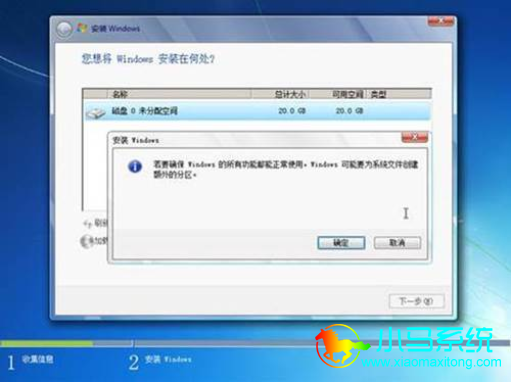
10、如果是在全新硬盘,或删除所有分区后重新创建所有分区,Windows 7系统会自动生成一个100M的空间用来存放Windows 7的启动引导文件,出现如下图的提示,点击确定。
11、创建好C盘后的磁盘状态,这时会看到,除了创建的C盘和一个未划分的空间,还有一个100M的空间;
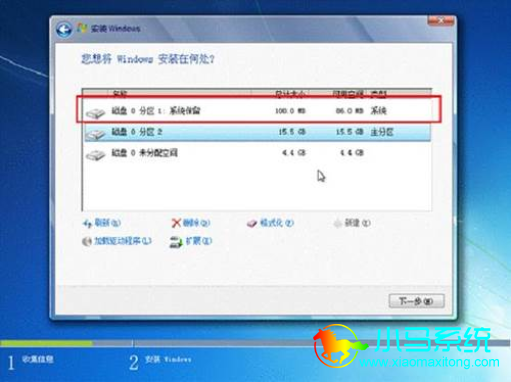
12、与上面创建方法一样,将剩余空间创建好;
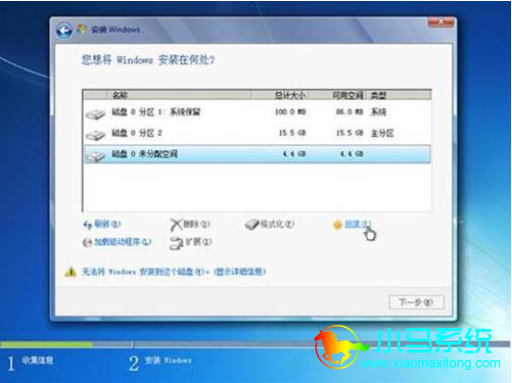
13、选择要安装系统的分区,点击下一步;
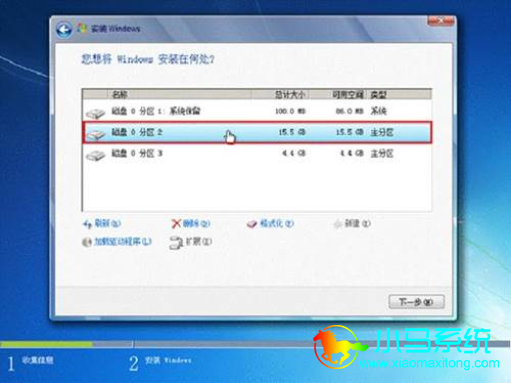
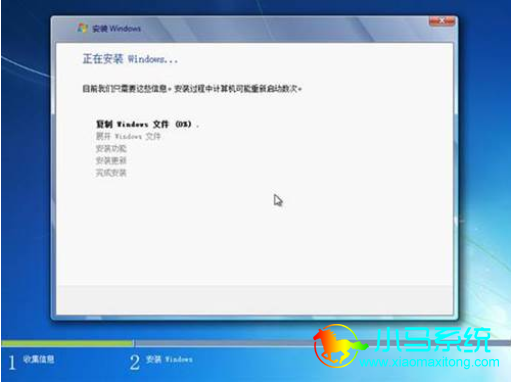
14、系统开始自动安装系统;
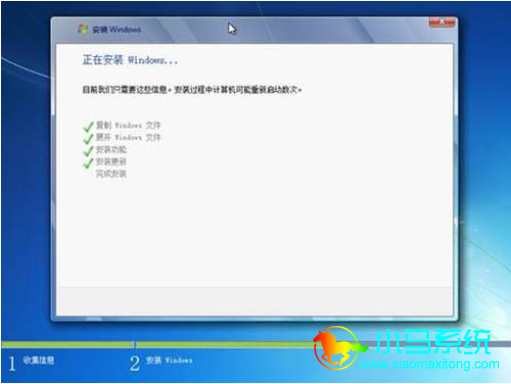
15、完成安装更新后,会自动重启;
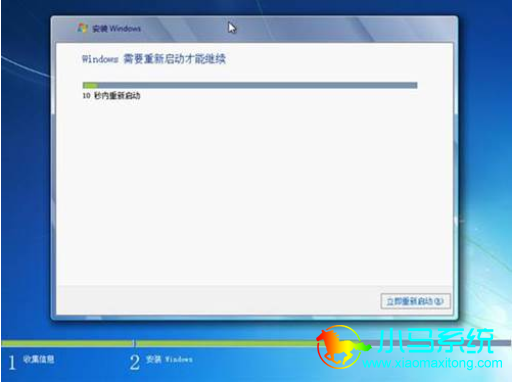
16、出现Windows的启动界面;
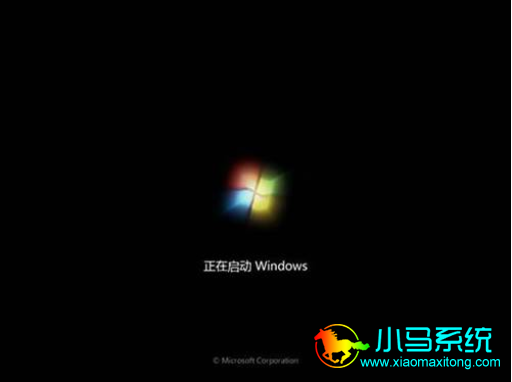
17、安装程序会自动继续进行安装;

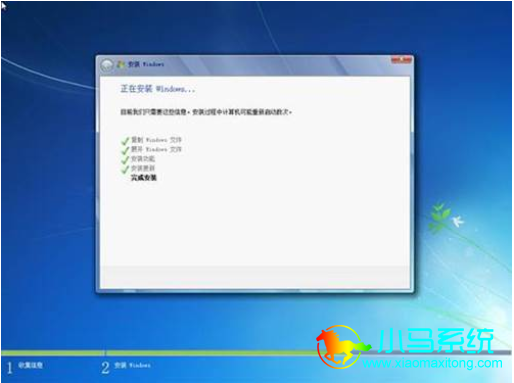

18、此处,安装程序会再次重启并对主机进行一些检测,这些过程完全自动运行;
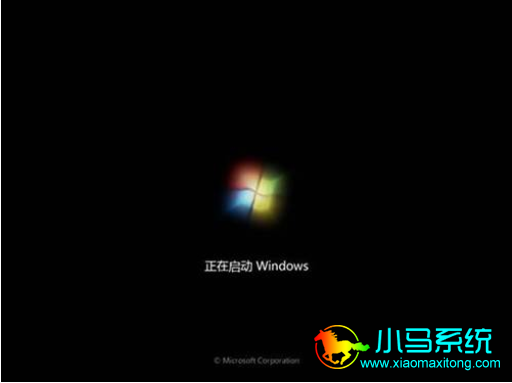


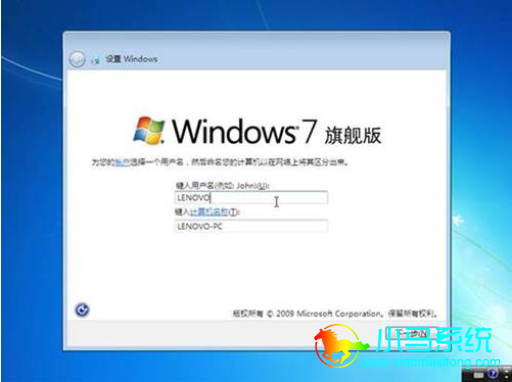
19、完成检测后,会进入用户名设置界面:
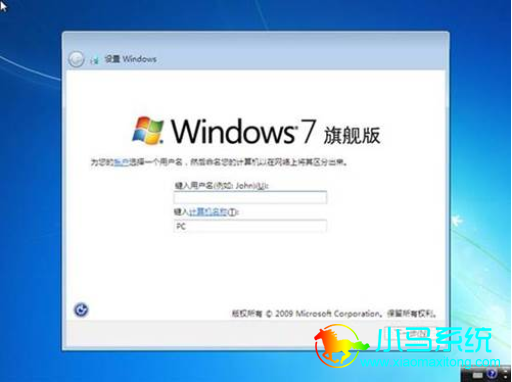
输入一个用户名
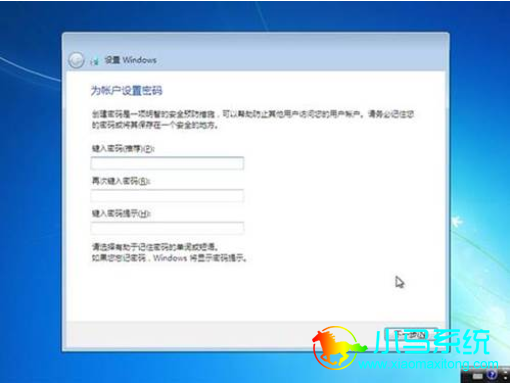
20、设置密码。需要注意的是,如果设置密码,那么密码提示也必须设置。如果觉得麻烦,也可以不设置密码,直接点击下一步,进入系统后再到控制面板-用户账户中设置密码;
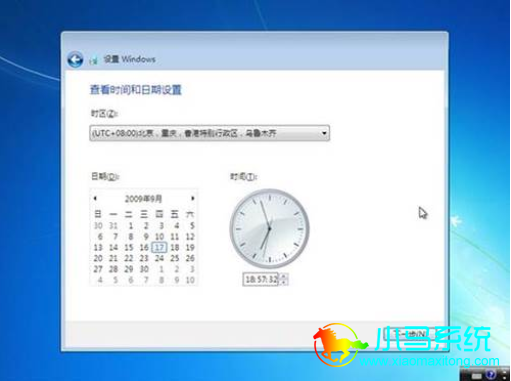
21、设置时间和日期,点击下一步;
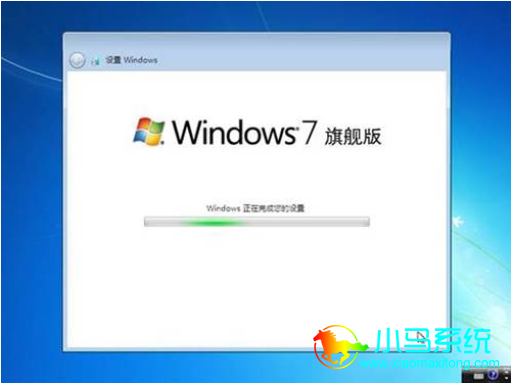
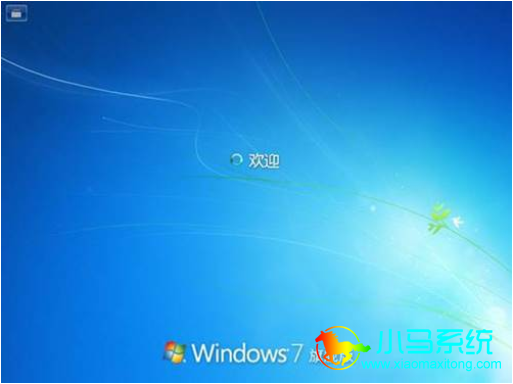
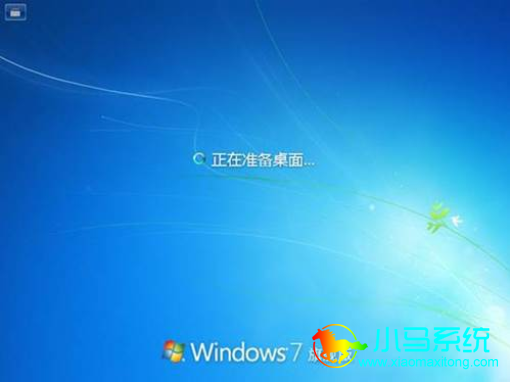
22、系统会开始完成设置,并启动;
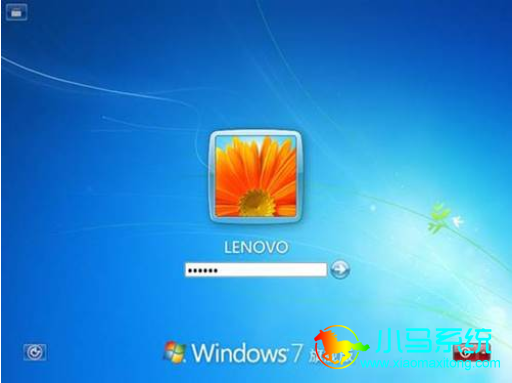
23、如在密码设置界面设置了密码,此时会弹出登录界面,输入刚才设置的密码后确定;
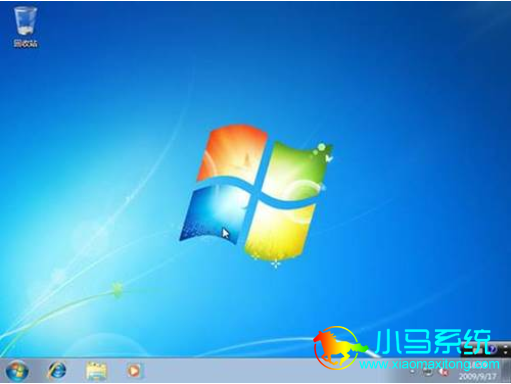
24、进入桌面环境,安装完成。
以上就是联想电脑手动安装Win7系统详细图文教程。


