有部分win8用户在平时打开文件夹时,经常出现文件夹卡死、未响应等情况,这样情况,这种情况应该如何就解决呢?毕竟大家平时都需要用到文件夹,老是卡着实在影响效率。小编就来教教各位如何解决。
技巧一:关闭Windows Defender
打开Windows Defender,选择“设置”选项卡,在左侧栏有相对应的例外设置,把部分需要的设置、文件等,加入例外设置中,就可以避免检查时出现卡死崩溃,实在不行就关闭Windows Defender就好了。
技巧二:重启桌面窗口管理器
1、按键盘的“Ctrl+Alt+Del”组合键,打开“任务管理器”,在“进程”选下卡找到“桌面窗口管理器”,结束之;
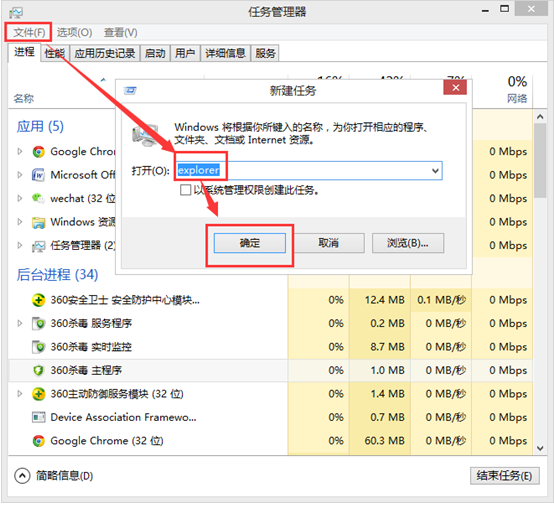
2、此时桌面会变成只有背景的状态,继续在任务管理器中选择“文件”菜单下的“运行新任务”;
3、输入“explorer”后回车,系统会重新启动桌面窗口管理器;
需要注意使用这种方法会将已经打开的文件夹关闭,需要再次打开,如果有没有保存的工作请在操作前请注意保存。
技巧三:关闭文件预览,开启在单独的进程中打开文件夹窗口功能
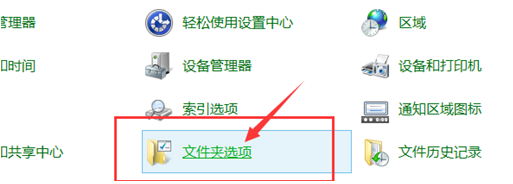
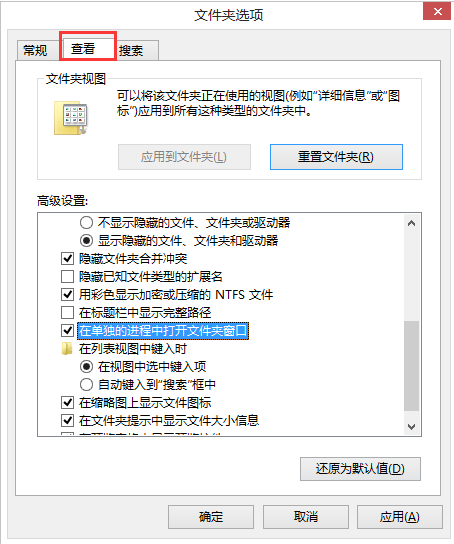
1、在控制面板中找到“文件夹选项”,切换到“查看”选项卡;
2、在文件夹选项中切换至“查看”选项卡,勾选“始终显示图标,从不显示缩略图”以及“在单独的进程中打开文件夹窗口”。保存并退出。
技巧四:关闭索引,提升响应速率
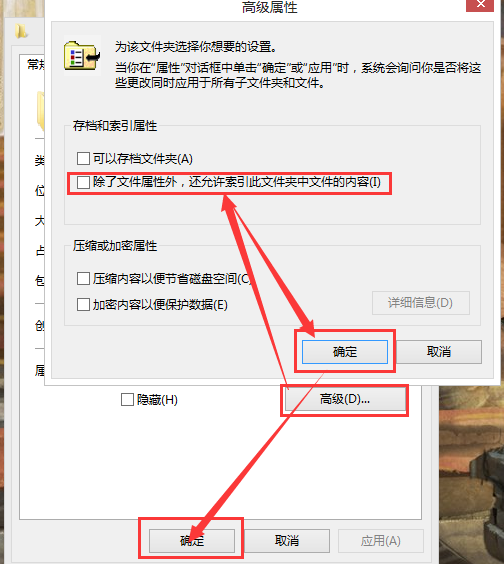
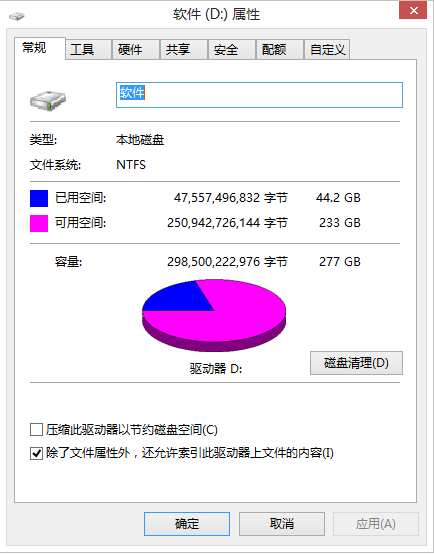
右键目标文件夹,选择“属性”,然后点击“常规”选项卡下的“高级”按钮,在弹出的对话框中取消“除了文件属性外,还允许索引此驱动器文件的内容”前面的对勾。
对于驱动器属性,在“常规”选项卡中,取消对“除了文件属性外,还允许索引此驱动器文件的内容”的勾选(不建议对系统盘执行此操作,会花费较长的时间而且并不一定成功)。
在Windows 8.1 2014 Update(17025)版本中取消了缩略图缓存文件的大小限制,这样如果你出现了因为生成缩略图缓慢的原因导致系统假死,又不想彻底关闭缩略图预览功能的话,不妨等一等,下次再打开相同的文件夹应该不会出现假死的问题了。
以上的各种技巧都是用于解决文件夹假死、卡死、崩溃等情况的,对于遇到这个情况的同学,可以进行操作解决,如果还有其他方面的问题,可以查询小编相关的教程,以便于解决你的问题,还可以给小编留言和私信,小编会尽快回复各位的问题的。