现在电脑的广泛使用,打印机也是很多公司的必备品,打印机是日常中工作中精彩使用到的办公设备,通常需要在电脑上安装相关软件才能使用,当电脑一键重装Win7后要怎么才能安装打印机驱动呢?Win7系统中安装打印机又要如何操作呢?接下来小编就来教大家在电脑重装Win7后安装打印机的具体操作方法。
工具/原料
1. 电脑
2. 打印机
方法/步骤
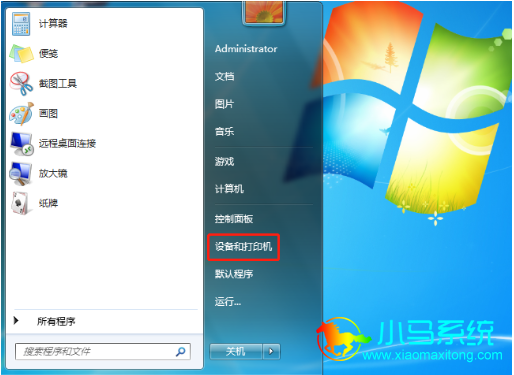
步骤一:点击开始->设置和打印机,进入打印机安装页面。
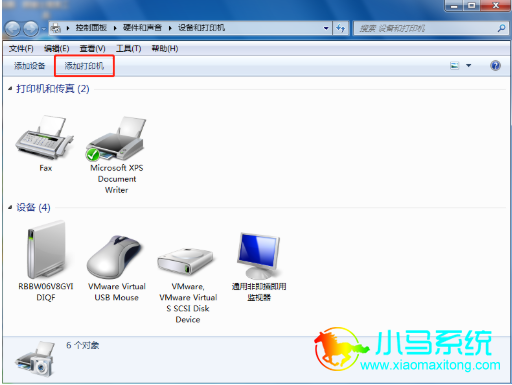
步骤二:点击添加打印机,进入到打印机添加页面。
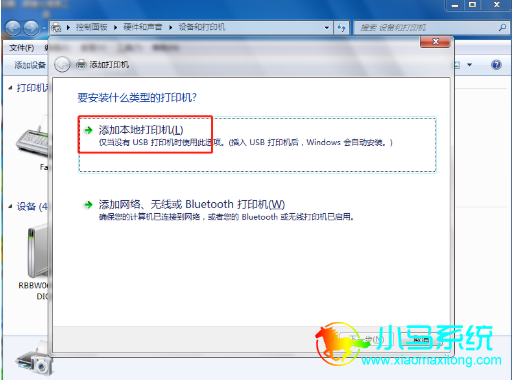
步骤三:选择添加本地打印机,进入打印机端口选择界面。
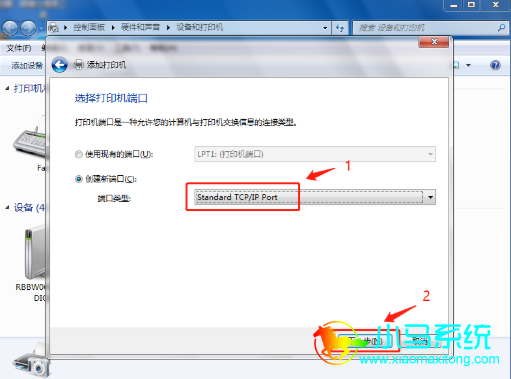
步骤四:选中创建新端口-->Standard TCP/IP Port,点击下一步。
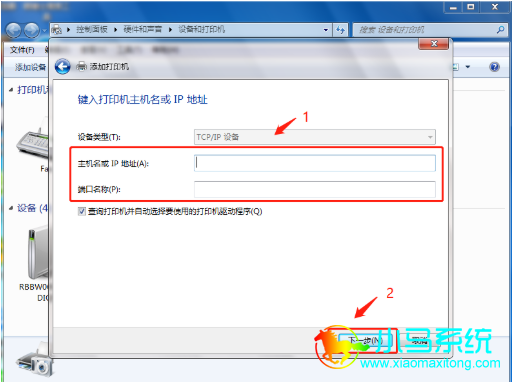
步骤五:输入打印机主机名或者IP,点击下一步。
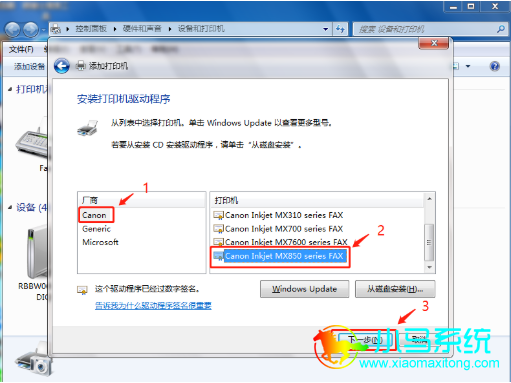
步骤六:选择打印机驱动,小编这边选择的是Canon 品牌下的相关打印机驱动,大家根据自己的打印机品牌与型号自主进行选择,然后点击下一步。
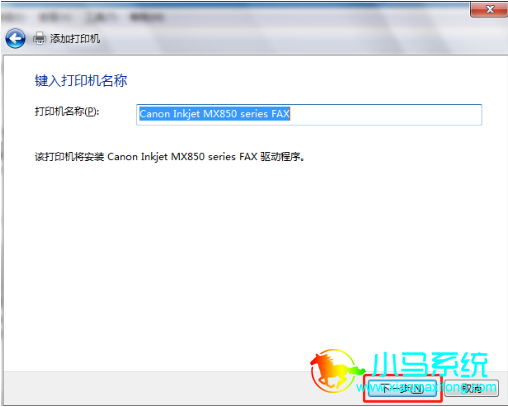
步骤七:输入打印机的名称,点击下一步,开始进行打印机安装。
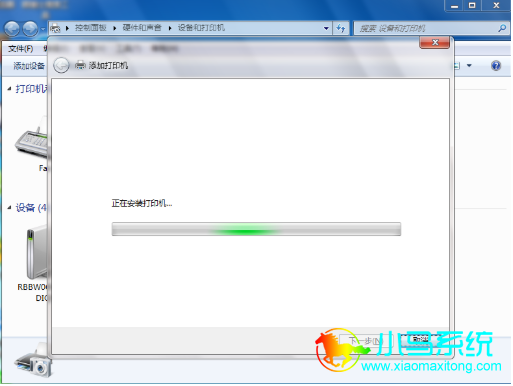
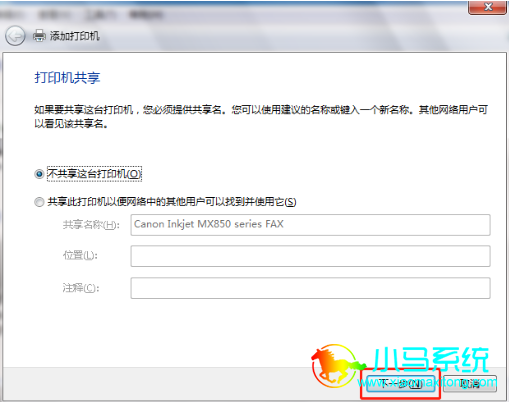
步骤八:打印机添加成功后,会出现打印机共享的界面,按个人需要选择是否共享后,点击下一步。
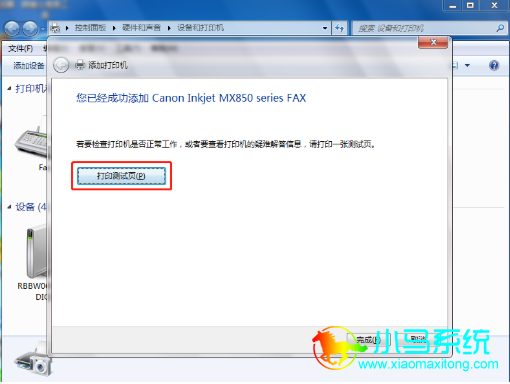
步骤九:安装完成后,可以打印测试页进行检测,看是否安装成功,安装成功后,点击完成,即完成了打印机驱动安装。
以上就是一键重装系统小编为大家带来的电脑系统重装后如何安装打印机的教程。


