对于一些用户来说,比起win10系统还是更喜欢使用win7系统。因为习惯或者是因为怀旧,不过现如今预装的系统大多是win10,想要使用win7就需要重装系统。很多用户表示不会重装,但实际上win7只需一键即可完成重装。下面就让教大家电脑如何一键重装win7系统。
重装须知:
1.一键重装系统需要进行联网,无法联网想要重装的用户建议使用U盘重装。推荐教程:u盘重装系统方法,怎么使用U盘给电脑重装系统
2.重装win7需要根据自己电脑配置选择对应位数的系统。一般内存不足4G的选择32位,内存4G以上的选择64位。
重装步骤:
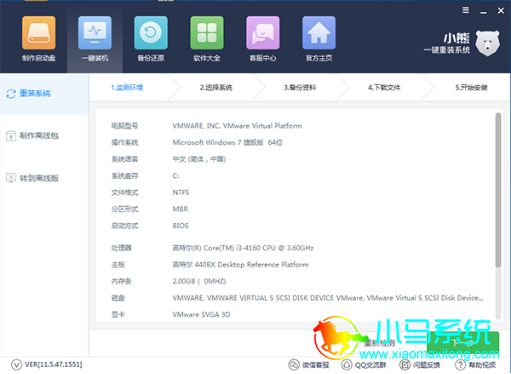
1.下载一键重装系统,然后打开下载好的。在软件的界面中点击系统重装。会进行环境检测,显示当前电脑配置。我们可以根据电脑信息作为选择系统的参考。
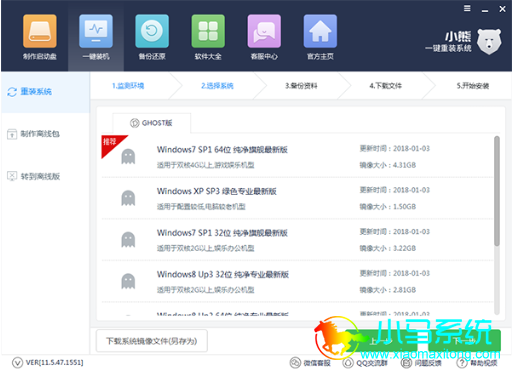
2.接下来可以根据自己的需要,选择合适的win7系统,点击“安装此系统”,就会为我们下载并进行安装。如果想要本地进行安装,可以选择系统后选择下载系统(另存为),将系统下载到硬盘进行硬盘重装。推荐教程:系统重装方法汇总--硬盘本地重装Win7系统方法教程
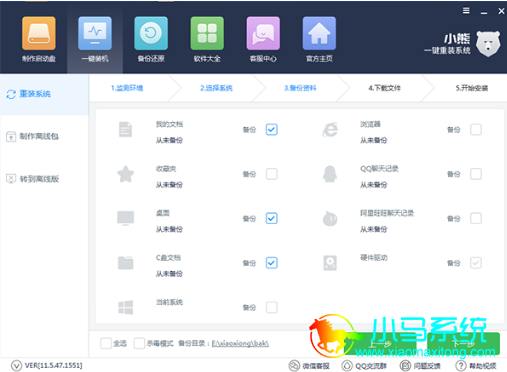
3.此外,还可以在重装系统前,备份好电脑内的重要文件。只需勾选想要备份的文件,就会在下载系统的同时备份文件。推荐教程:一键重装Win7系统需要如何分区图
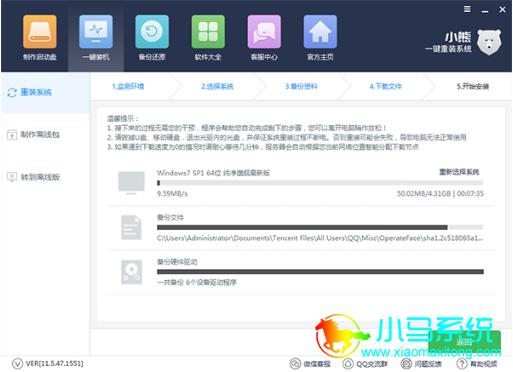
4.然后就是系统的下载和文件的备份。因为文件内容较大,所以需要花费一定的时间。不过此过程无须干预,我们可以离开电脑,让自动完成。
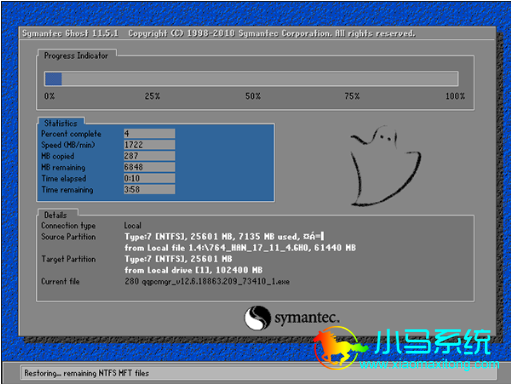
5.系统下载完成后,重启电脑就会自动进行系统的安装。安装过程请不要中断,以免重装失败导致系统出现问题。系统安装完成后经过初始化设置,就可以进入全新的win7系统了。
以上就是小编为大家带来的电脑系统一键重装win7教程。电脑重装win7系统,建议使用一键重装系统进行一键重装,简单方便更换系统。


