win7系统中建立点对点网络连接实现网络共享,有些公司里面没有安装WIFI,很多同事都够买了移动WIFI插在电脑上,这样手机就可以连接上WIFI了,其实笔记本电脑上不需要移动WIFI也可以让手机来上网,这就是今天懒人一键重装系统小编要给大家讲解的通过在笔记本Win7系统中建立点对点网络连接来实现网络共享的功能。
建立点对点网络连接来实现网络共享方法
工具/原料:
建立局域网。必须有一台安装Win7(或WinXP)的笔记本电脑,剩余电脑可以安装其他系统,但也必须具有无线功能。
实现网络共享。建立点对点连接的电脑必须连接Internet网络。
方法/步骤:
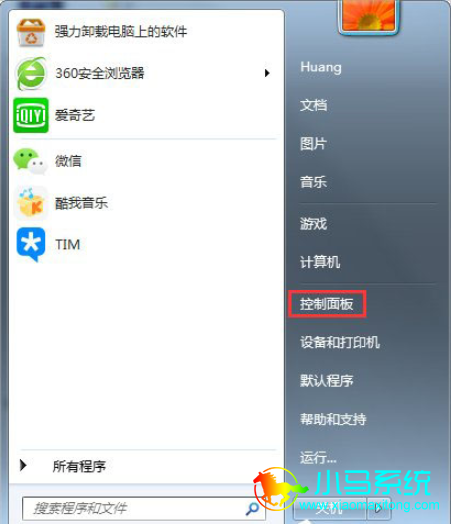
1、打开开始菜单栏中的控制面板(如果你不想作为正常人的话,你也可以再运行中输入-control来打开控制面板 )。
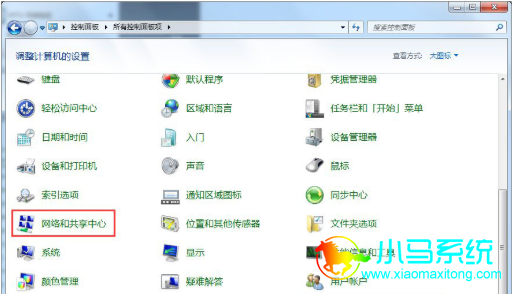
2、点击网络和共享中心。
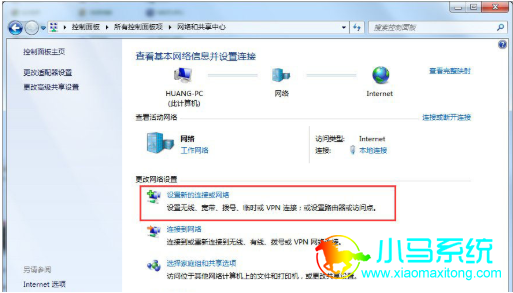
3、点击设置新的连接或网络。
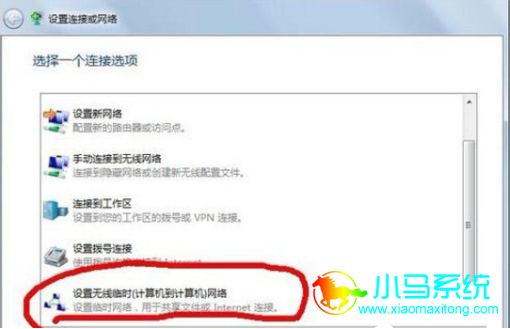
4、这里会看到一个下拉菜单,这个时候需要将它拉到最低,然后进行设置无线临时网络,之后点击下一步就可以了。
5、选择无线网络连接,点击下一步。

6、根据个人需求设置网络名,安全密钥(即密码),安全类型推荐选wpa2,点击下一步。

7、如此便建立了以zsj2为网络名的点对点网络连接,其他笔记本即可以通过开启无线,在无线列表中找到此网络,点击连接,输入密码即可连接局域网。
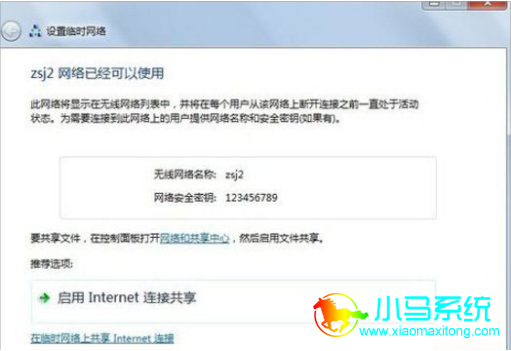
8、注意到启用internet连接共享这个选项,点击此选项,即可开启点对点连接的无线共享功能。
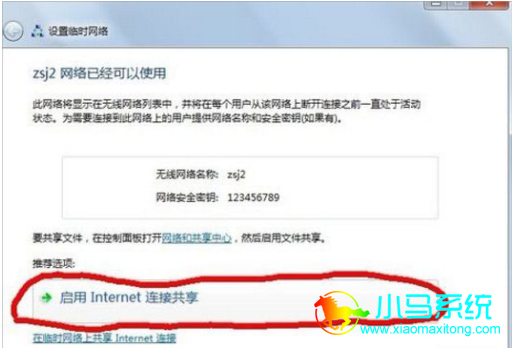

9、如此,其他电脑连接此点对点网络,便可实现多台电脑不需路由、交换机而可以共同上网的功能了。

以上就是关于在笔记本Win7系统中建立点对点网络连接来实现网络共享的操作方法。


